Cambiar fondo y ropa de foto carnet sin perder rasgos
Cambia el fondo y la ropa de tu foto de carnet en Rakuphoto. Conserva los rasgos del rostro y revisa el resultado antes de comprar.
Antes de cambiar el fondo, selección de atuendo para la foto de identificación en línea
Cómo diferenciar entre fotos de currículum y fotos de documentos
Las fotos de currículum suelen ofrecer mayor flexibilidad en cuanto a la ropa y el fondo, dependiendo del puesto y de cómo se presente la solicitud. Se puede elegir una camisa o un traje para una foto más pulcra. Para documentos administrativos, pasaportes o visas, lea primero las instrucciones de la agencia receptora. No dé por sentado que una solicitud que funcionó funcionará para todas las demás.
Por ejemplo, las directrices para fotos de pasaporte en EE. UU. requieren una foto original que no haya sido alterada por software, aplicaciones o IA. Si la institución receptora tiene requisitos similares, vuelva a tomar la foto con un fondo y ropa apropiados. Cambiar el fondo y la ropa en las fotos de pasaporte en línea no sustituye este requisito.
La foto de entrada determina las posibilidades de edición
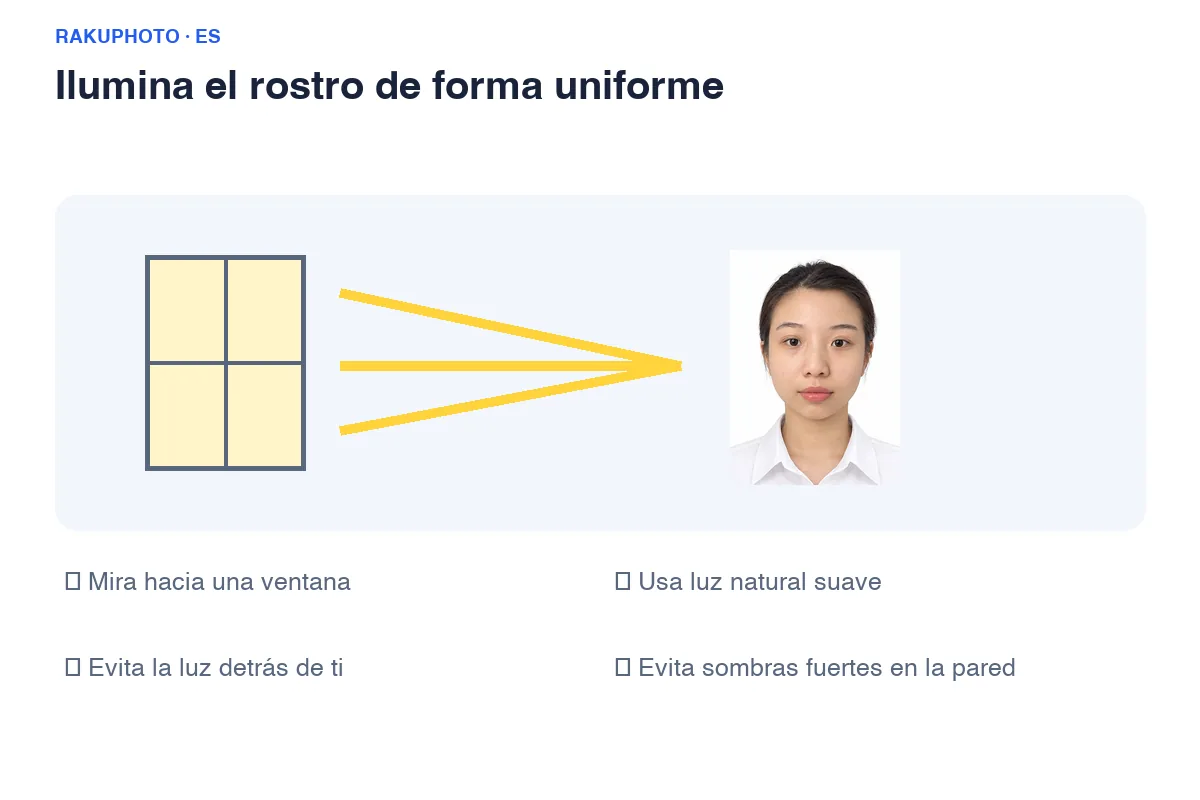
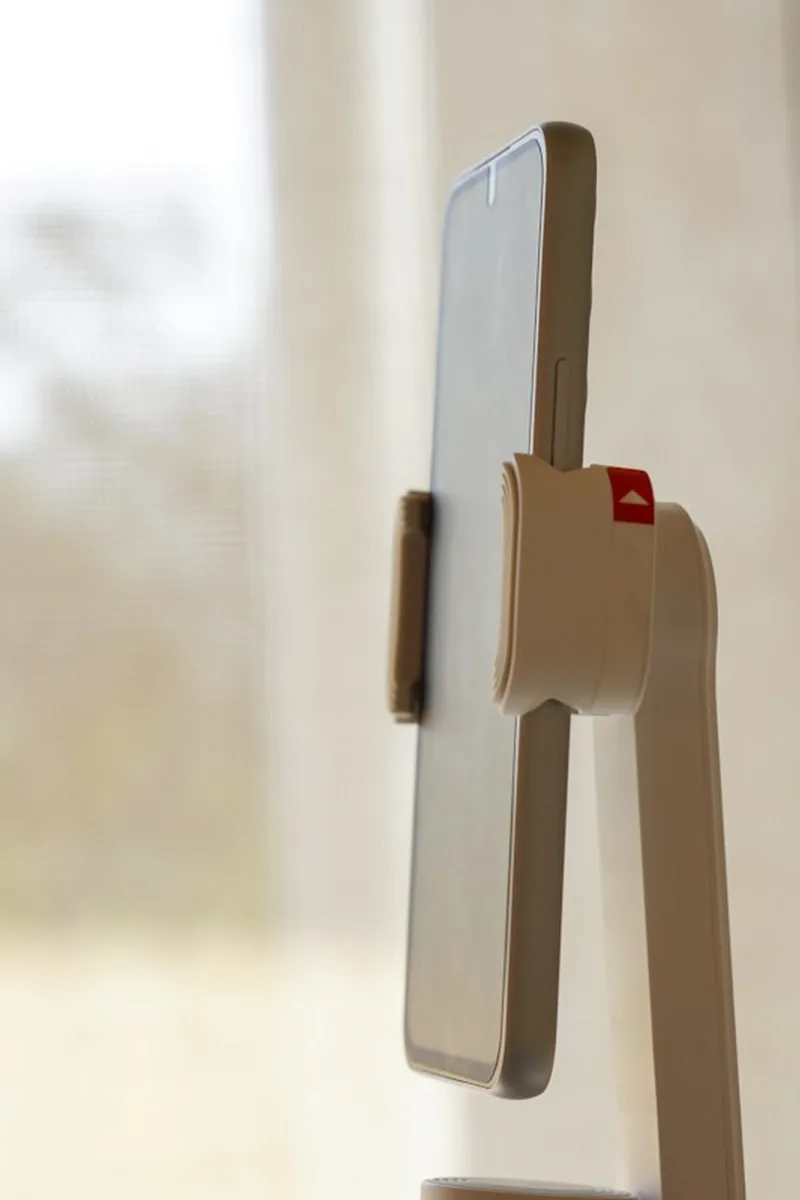
Elija un archivo original nítido, de frente, con iluminación uniforme y que muestre suficiente cabello, cuello y hombros. Las fotos borrosas o tomadas demasiado cerca dificultan la conservación de los detalles naturales. Si el cabello se confunde con un fondo oscuro, priorice otra foto. Al tomar una nueva foto, sostenga el teléfono firme a la altura de los ojos, evitando la contraluz.
¿Debo elegir un fondo blanco o azul para mi foto de identificación?
Al cambiar el fondo y la ropa para una foto de identificación en línea, el color de fondo debe coincidir con los requisitos de la institución receptora. Si las instrucciones solo dicen "fondo blanco", no elija crema o gris solo porque crea que le sienta mejor a su tono de piel. Los fondos azules también tienen muchos tonos; consulte las fotos de muestra publicadas por la institución receptora en lugar de adivinar cualquier tono de azul.
Cómo elegir un fondo en Rakuphoto
En Rakuphoto, abre Fondo y elige el color exigido por la entidad receptora antes de generar la foto. La comparación real de abajo muestra el mismo retrato antes y después de cambiar el fondo a blanco. Revisa el contorno del pelo y los hombros en tu resultado.
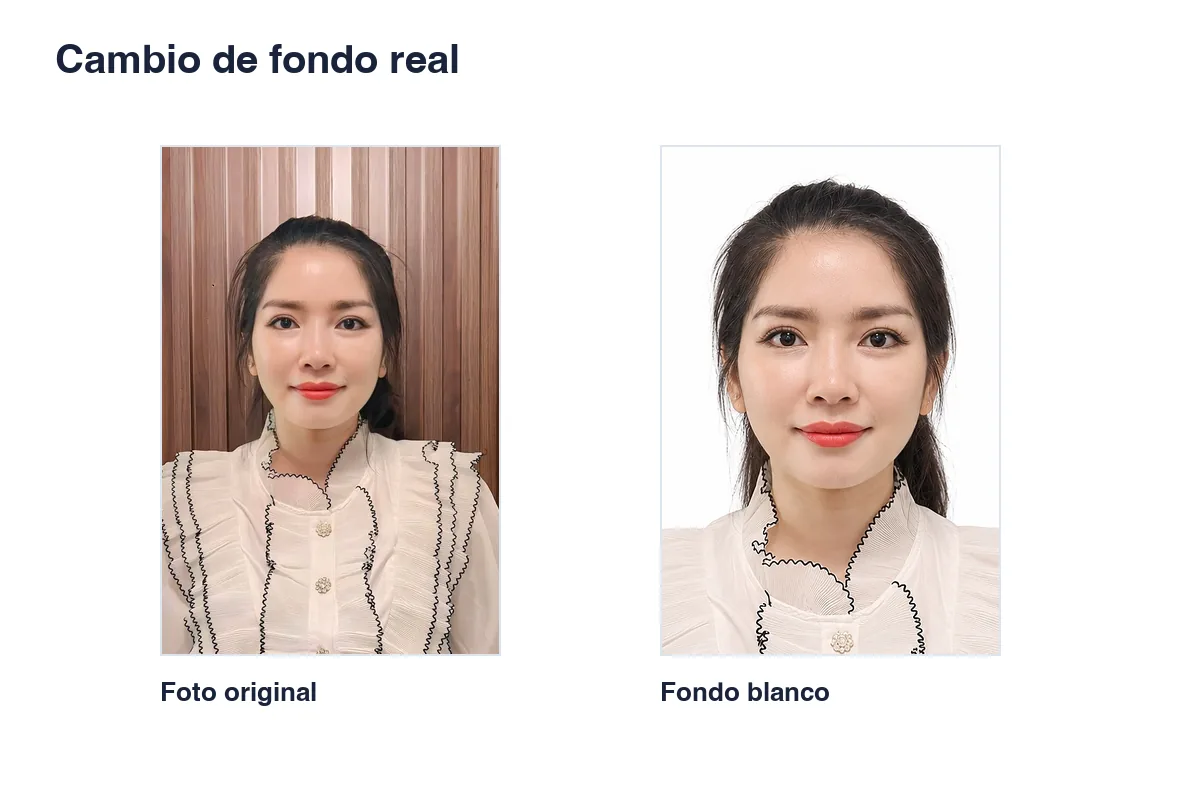
Revise los bordes del cabello, las orejas y los hombros.
Amplíe la imagen para detectar bordes brillantes alrededor del cabello, zonas de fondo sobrantes entre los mechones o bordes de hombros irregulares. Los cabellos pequeños no necesitan transformarse en una masa uniforme. Si la imagen original tiene sombras fuertes en el rostro, cambiar el fondo no necesariamente corrige la iluminación de la piel. Volver a tomar la foto suele dar un resultado más natural que realizar varias ediciones.
Elija ropa de aspecto natural para su foto de identificación en línea.
Conserve la camisa original si está limpia, sin arrugas y le queda bien. Al cambiar el fondo y la ropa para las fotos de perfil en línea, aborda un problema específico, como una camisa con estampados que distraigan o un cuello que no quede bien. No es necesario añadir un chaleco solo porque asumas que todas las fotos de perfil lo requieren.
Camisas, chalecos y colores de camisas
Las camisas lisas son fáciles de usar para muchos tipos de fotos. Los chalecos pueden ser adecuados para currículums o presentaciones de trabajo; elige un estilo sencillo y que te quede bien. Con un fondo blanco, una camisa oscura ayuda a mostrar claramente la línea de los hombros. Una camisa blanca también se puede usar si el cuello y los hombros están claramente separados del fondo, según los requisitos del perfil.
Para niños, prioriza la ropa limpia y apropiada para su edad; evita los estilos de adulto que hacen que los hombros o el cuello se vean poco naturales. Los modelos masculinos y femeninos de la biblioteca son solo de referencia. Lo que hay que comprobar es el ajuste en tu foto, no el rostro de la persona en la modelo.
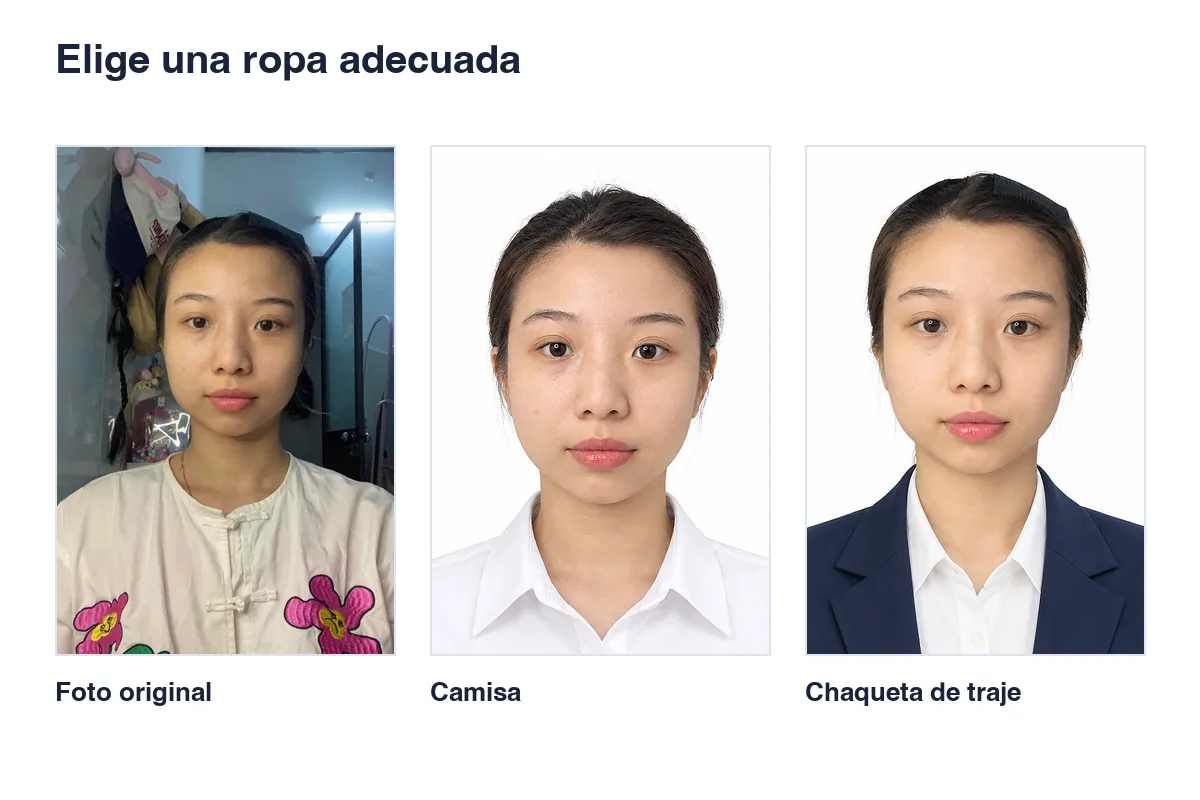
Señales de camisas mal editadas
Comprueba cuidadosamente si el cuello coincide con el cuello, si las solapas son apropiadas y si el ancho de los hombros mantiene las proporciones corporales. El cabello largo debe estar siempre delante o detrás de la camisa. Si hay corbata, comprueba el nudo y la línea central. Una buena camisa en la plantilla aún necesita revisarse después de editarla en la foto.
5 pasos para cambiar el fondo y los atuendos para fotos de identificación en línea
Puedes empezar con la herramienta de creación de imágenes Rakuphoto en tu navegador. Prepara con antelación los requisitos de fondo, ropa y tamaño de la imagen para evitar tener que cambiar la selección varias veces.
Sube la foto y elige el tamaño
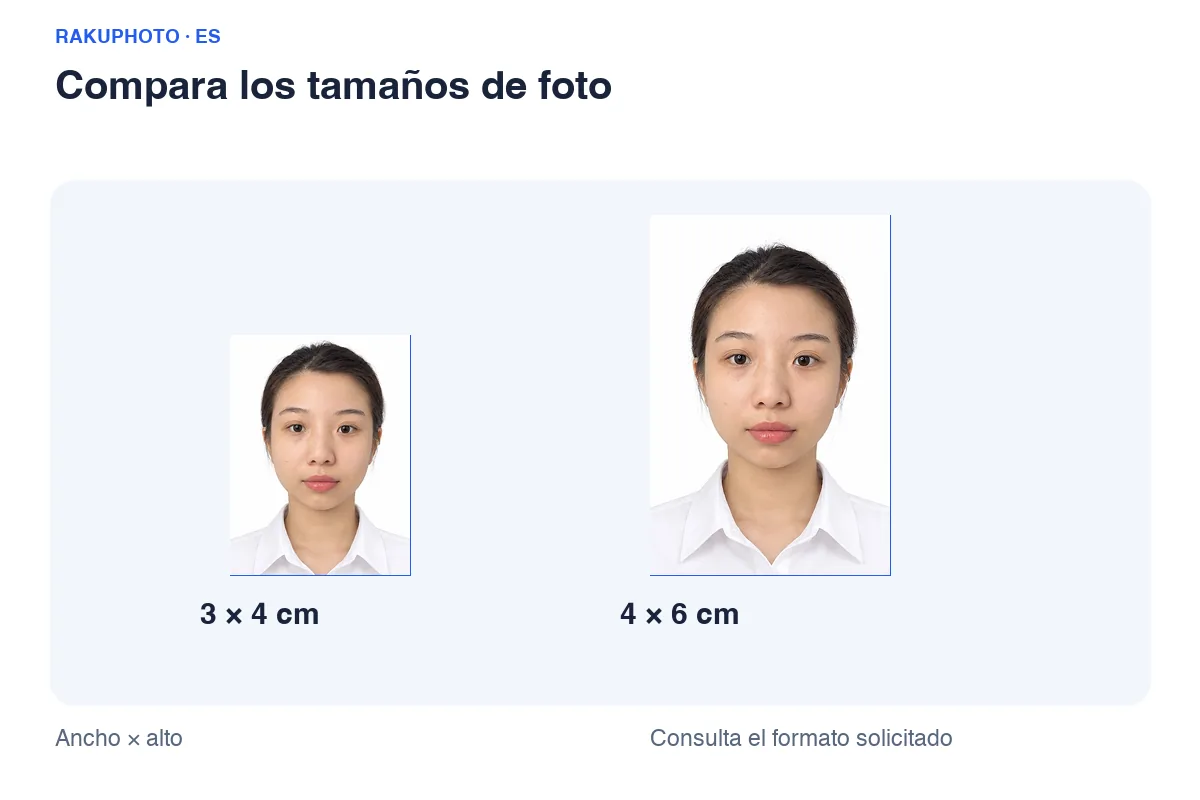
Paso 1: Selecciona una imagen de tu dispositivo o arrástrala y suéltala en el marco de carga de imágenes. Paso 2: Elige el tamaño deseado. El tipo de perfil es opcional; puedes crear una imagen aunque solo selecciones el tamaño. Si tiene dudas, consulte las instrucciones para la foto de pasaporte de 3×4 cm cm o de 4×6 cm cm y compárelas con la información del destinatario.
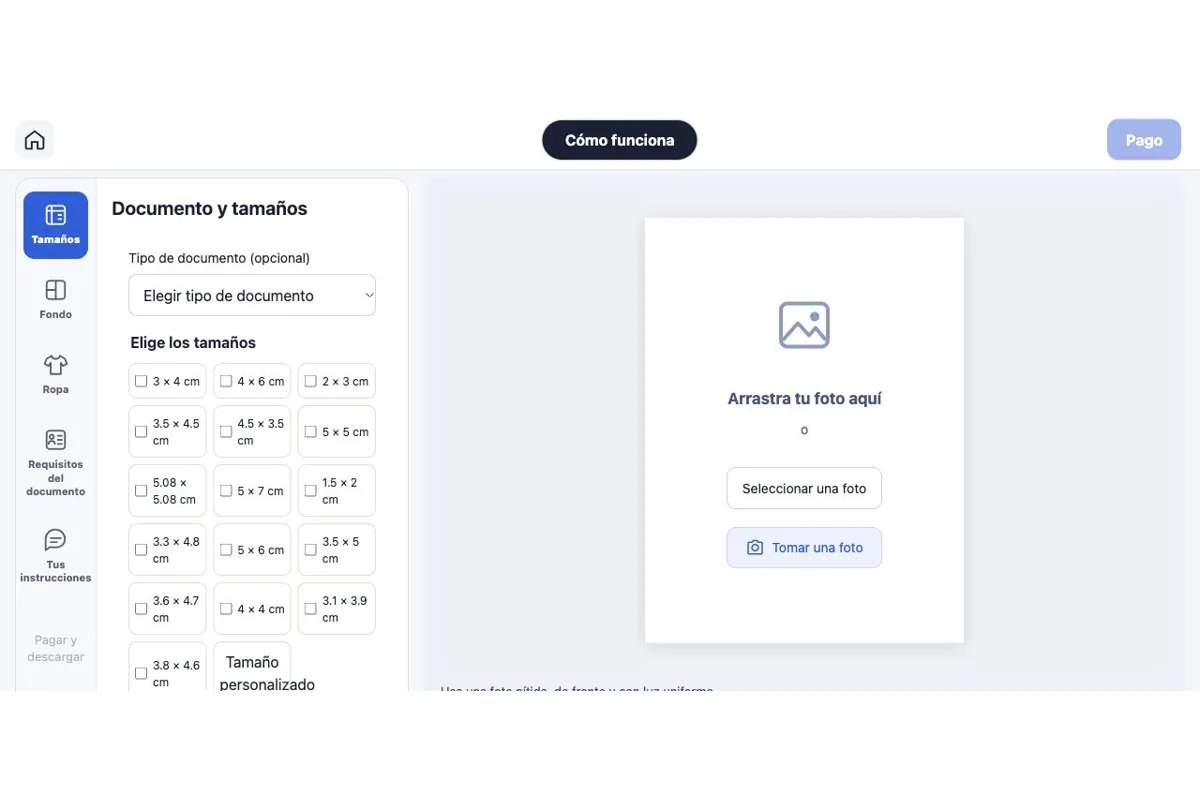
Elige el fondo, la camisa y crea el resultado
Paso 3: Abre Fondos y elige el color que deseas usar. Paso 4: Abre Atuendos y selecciona un diseño si quieres cambiar la camisa; si mantienes la camisa original, no selecciones un diseño de reemplazo. Paso 5: Revise las opciones, agregue cualquier solicitud especial si es necesario y luego haga clic en Verificar y crear foto. Espere los resultados y compárelos antes de pagar.
Si sube un diseño de camisa personalizado, use una foto clara del cuello y los hombros. Evite seleccionar un diseño y solicitar una camisa diferente, ya que las dos instrucciones podrían contradecirse.
Solicitudes especiales para atuendos para fotos de identificación en línea
Las solicitudes para cambiar el fondo y la ropa en las fotos de identificación en línea deben ser breves y específicas. Indique primero las partes que desea cambiar y luego las que desea conservar. Por ejemplo: «Cambie a una camisa blanca, fondo blanco. Mantenga el peinado y los rasgos faciales; no cambie la forma de los ojos, la nariz ni los labios». Esto es más claro que «hágalo lo mejor posible».
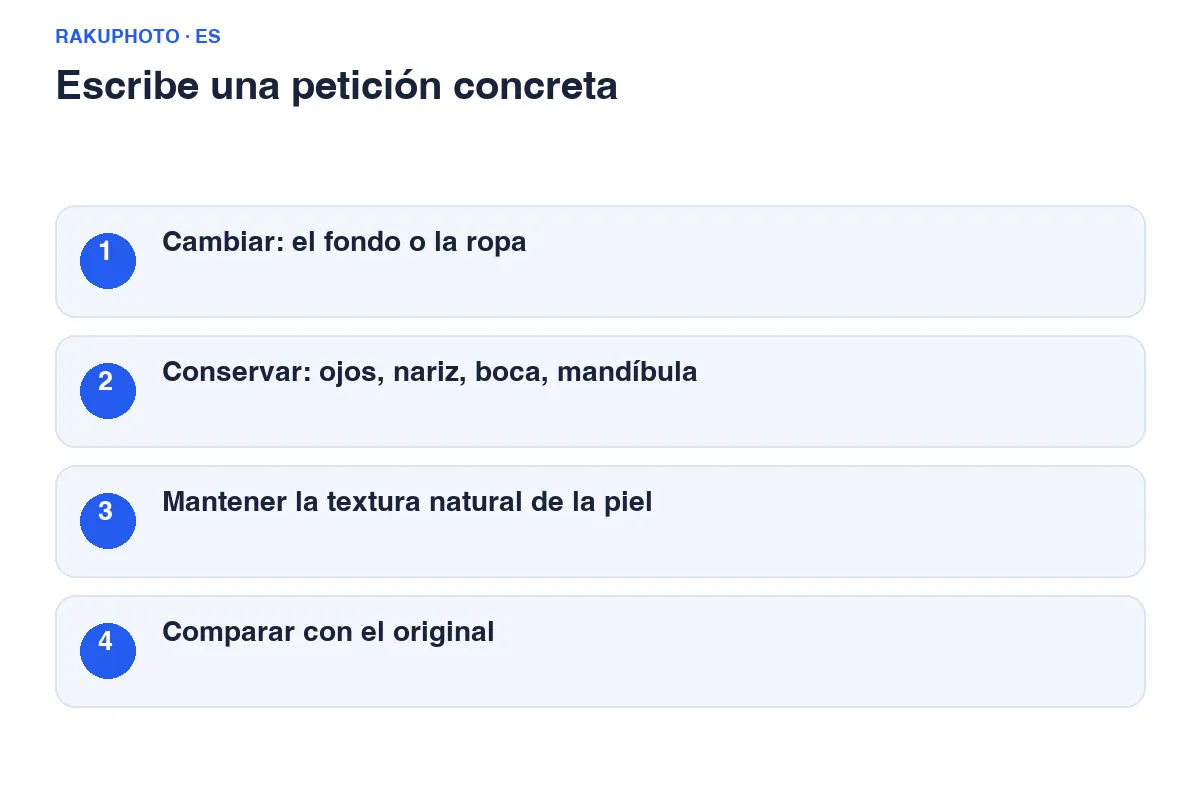
Ajuste el tono de piel lo justo, evite cambiar los rasgos distintivos.
Si necesita eliminar el acné de la foto de su currículum, describa la reducción temporal del acné y mantenga la textura de la piel. Evite solicitar que se reduzca el tamaño del rostro, se eleve la nariz o se agranden los ojos cuando la foto debe representarlo fielmente. Para las solicitudes que prohíben la edición, no utilice estos ajustes. Incluso los ajustes menores no la validarán automáticamente.
El cabello y las gafas deben procesarse antes de tomar la foto
El cabello que cubre los ojos o las gafas que reflejan la luz deben corregirse antes de tomar la foto. Eliminar las gafas con software puede requerir reconstruir los detalles de los ojos oscurecidos. Si es posible, quítese las gafas, arréglese el cabello y tome una nueva foto; esto facilitará la comparación y mantendrá una apariencia más realista.
Verifique la ropa para la foto de identificación en línea antes de comprarla
Después de cambiar el fondo y la ropa para la foto de identificación en línea, observe tanto la foto completa como el área del rostro. Compare los ojos, la nariz, los labios, la mandíbula y los rasgos distintivos con la foto original. Luego, revise el fondo, el cuello, los hombros y el cabello. No se fije solo en el color de la camisa e ignore las costuras entre la persona y la ropa.
Verifique cada tamaño e impresión.
Para cada tamaño, compruebe que haya suficiente espacio para la cabeza, que el rostro esté centrado y que los hombros sean proporcionales. Las proporciones corporales adecuadas dependen del perfil; no existe un nivel de zoom universal. La impresión también debe tener el tamaño correcto para cada celda; no estire la imagen para que llene la página.
La vista previa tiene una marca de agua. El archivo recibido tras el pago y la vista previa son dos procesos distintos. Consulte la lista de precios de Rakuphoto, el paquete de archivos o impresiones y la información de entrega de fotos antes de comprar. Si el resultado presenta detalles inusuales, no lo descargue ni lo utilice inmediatamente solo porque el fondo tenga el color correcto.
Preguntas frecuentes sobre el ajuste de fondo y ropa.
¿Se puede utilizar el cambio de fondo y ropa en las fotos de identificación en línea para todas las solicitudes?
No. La institución receptora decide si acepta la foto. Si la foto no está editada, tome la foto original con el fondo y la ropa correctos desde el principio.
¿Puedo conservar la camisa original y solo cambiar el fondo?
Puede elegir el fondo sin seleccionar un diseño de camisa de reemplazo. Revise sus selecciones y los resultados para asegurarse de que la vestimenta original se conserve como desea.
¿Necesito dos fotos originales si elijo los tamaños 3x4 y 4x6?
Puede seleccionar los tamaños deseados de la misma foto de entrada. Sin embargo, verifique el encuadre para cada tamaño y los requisitos específicos de cada perfil.
¿La foto con la ropa cambiada conservará el rostro?
No dé por sentado que los resultados siempre serán exactamente iguales. Solicite que se conserve la imagen original y compare la imagen final con la original antes de usarla.