Foto carnet online sin registro: 6 pasos
Crea fotos de carnet sin registrarte: sube tu retrato, elige tamaños, revisa la vista previa gratuita y descarga tras pagar en Rakuphoto.
Crea fotos de identificación en línea Importar sin iniciar sesión es ideal si quieres preparar archivos de imagen directamente en tu teléfono, sin instalar aplicaciones adicionales. Sin embargo, este proceso rápido solo es útil si la imagen muestra claramente el rostro, tiene el tamaño correcto y conserva sus rasgos reconocibles. Este artículo te guía a través del proceso en Rakuphoto, desde la selección de la imagen hasta la revisión de los resultados y la recepción del archivo.
1. ¿Cómo hacer fotos de identificación en línea sin iniciar sesión?
Empieza directamente en el navegador
Abre la página web, sube una foto de retrato y elige el tamaño que necesitas. No necesitas crear una cuenta ni recordar una contraseña para empezar. Este método es práctico si usas el teléfono de un familiar o necesitas hacer fotos para varios miembros de la familia. Cada vez que subas una foto nueva, verifica que la configuración sea la correcta para la persona y el perfil.
Previsualizar y subir el archivo son dos pasos diferentes.
Crear fotos de identificación en línea sin iniciar sesión no significa que el servicio sea completamente gratuito. Puede ver la foto resultante antes de decidir comprarla. La vista previa tiene una marca de agua; el paso de pago abre el archivo de descarga según el pedido. Aún deberá ingresar la información para recibir y enviar la foto cuando se le solicite. No cierre la página antes de guardar la información del pedido.
2. Prepare la foto para minimizar la necesidad de repetirla.
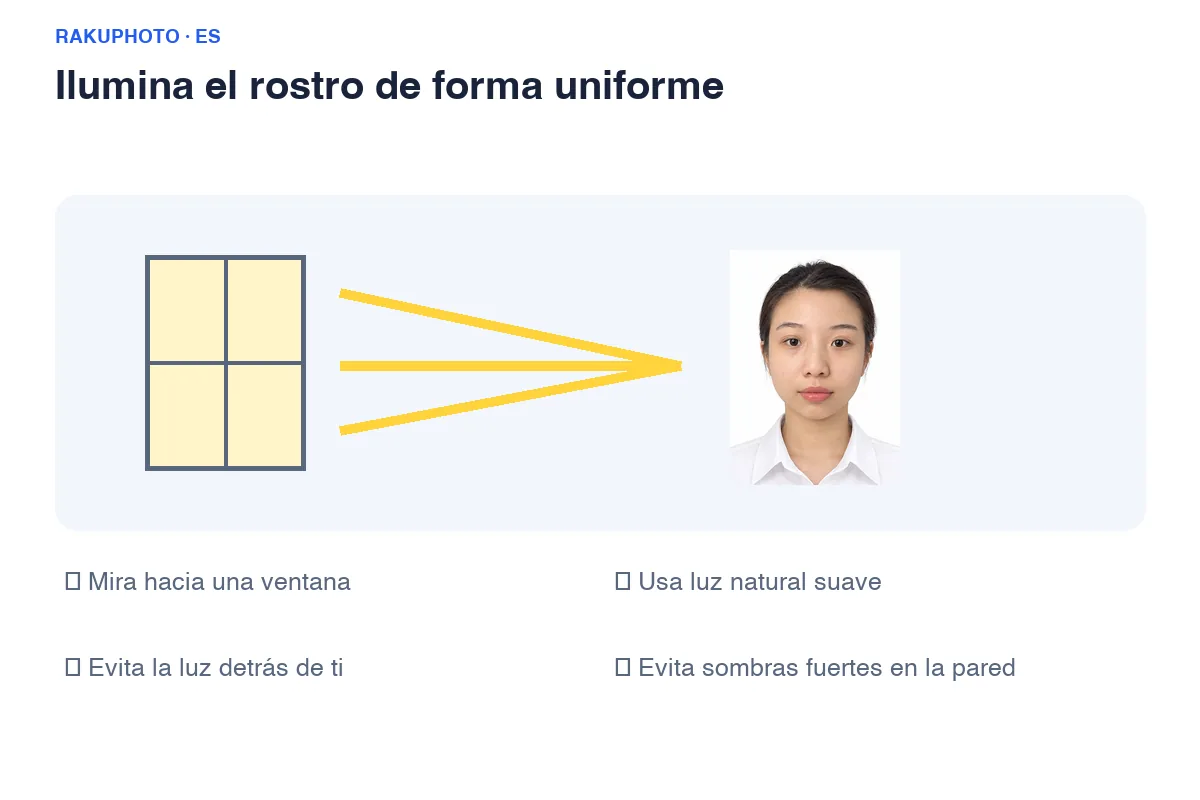
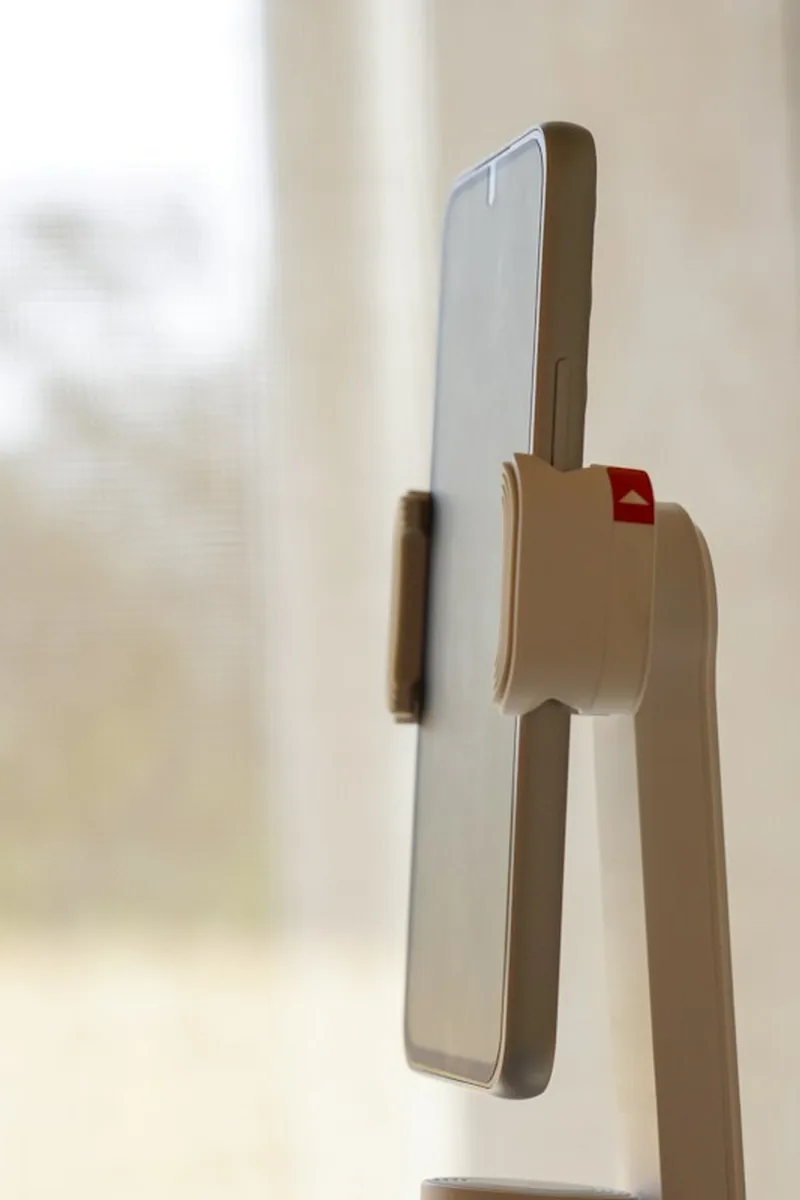
Para crear una foto de identificación en línea, elija una foto reciente, de frente, con suficiente cabello y hombros visibles. Use iluminación suave de frente; evite ventanas detrás de usted que oscurezcan su rostro. Sostenga el teléfono firme a la altura de los ojos, lo suficientemente lejos para reducir la distorsión de perspectiva. Tome una foto más amplia que la del encuadre final para tener margen de alineación.
Verifique los ojos, el cabello y la calidad del archivo.
Amplíe la imagen para ver si los ojos están nítidos, si el cabello cubre el rostro y si las luces están perdiendo detalle. Si la imagen está borrosa o le falta la parte superior de la cabeza, vuelva a tomarla. Use el archivo original de su biblioteca; evite capturas de pantalla o imágenes enviadas a través de varias aplicaciones. Aumentar los DPI no restaurará los detalles perdidos.
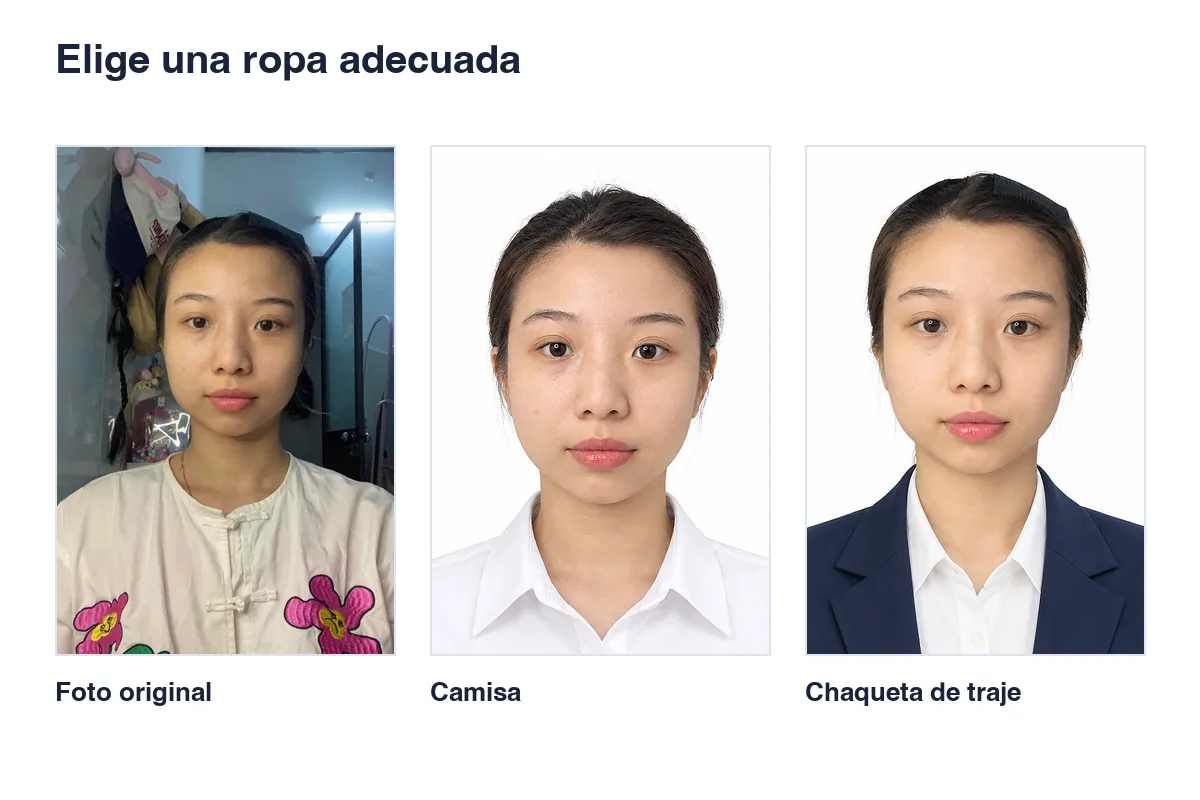
Para documentos con regulaciones estrictas, use ropa adecuada al tomar la foto y desactive los filtros de belleza. Las herramientas de edición de fotos ayudan a mejorar la imagen, pero aún así debe compararla con los requisitos del destinatario. Una foto de CV atractiva no necesariamente cumple con los requisitos para un pasaporte o visa.
3. Suba la imagen y seleccione el tamaño correcto
Abre la Herramienta de creación de fotos de identificación Rakuphoto. Selecciona una imagen de tu dispositivo o arrastra y suelta el archivo en el marco de carga. Puedes usar el botón del obturador directamente; si el navegador solicita permiso para la cámara, concédelo solo cuando quieras tomar la foto. Verifica que la foto cargada sea de la persona correcta antes de continuar.
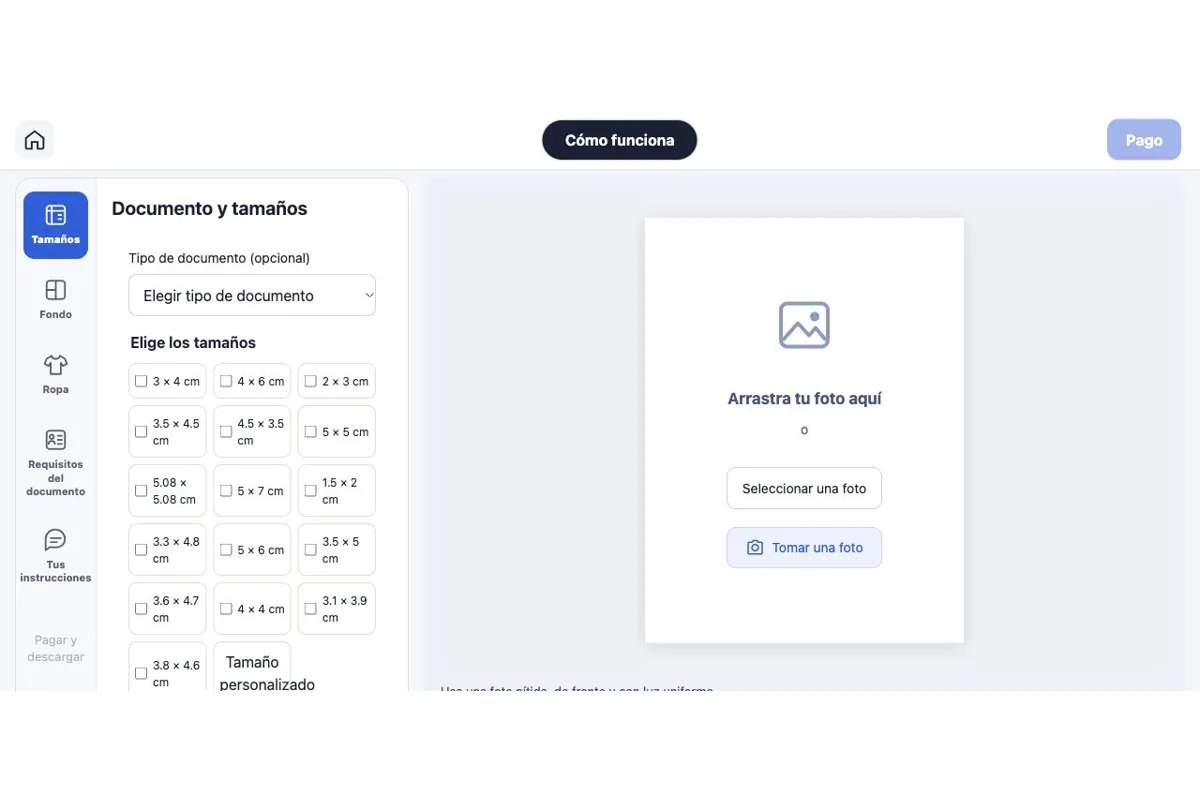
Puedes crear una imagen simplemente seleccionando el tamaño.
Al crear fotos de identificación en línea, el tipo de documento no es obligatorio. Si el destinatario solo requiere un tamaño, selecciona el que necesitas y continúa. Puedes seleccionar varios tamaños para la misma imagen. Para requisitos específicos, lee las instrucciones del lugar de destino con anticipación; no elijas un perfil similar y asumas que todos los parámetros se ajustarán.
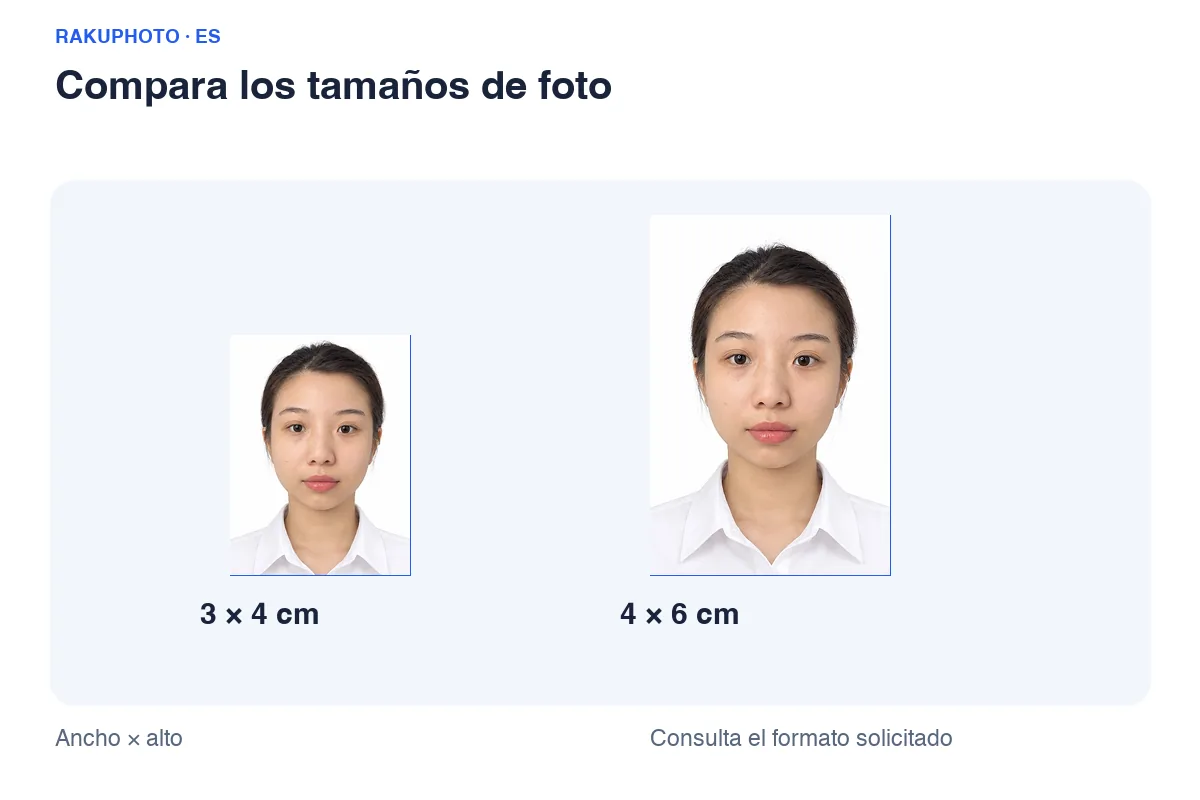
Los tamaños de 3x4 cm y 4x6 cm difieren tanto en ancho como en alto. Consulte las páginas foto de identificación de 3x4 y foto de identificación de 4x6 si no está seguro de qué tamaño es el adecuado. El número de píxeles también depende del método de exportación del archivo; el nombre del tamaño no garantiza automáticamente el cumplimiento de todos los requisitos de envío en línea.
4. Elija un fondo y solicite los ajustes necesarios para la foto.
Para cambiar el fondo de su foto de pasaporte en línea, vaya a la sección Fondo y elija un color acorde con sus documentos. La herramienta ofrece opciones como blanco, azul claro y otras. Si la institución receptora requiere un fondo blanco, no lo cambie a azul solo porque se vea mejor en su piel. Un color que se ve bien en la pantalla no necesariamente será el color aceptado en la solicitud.
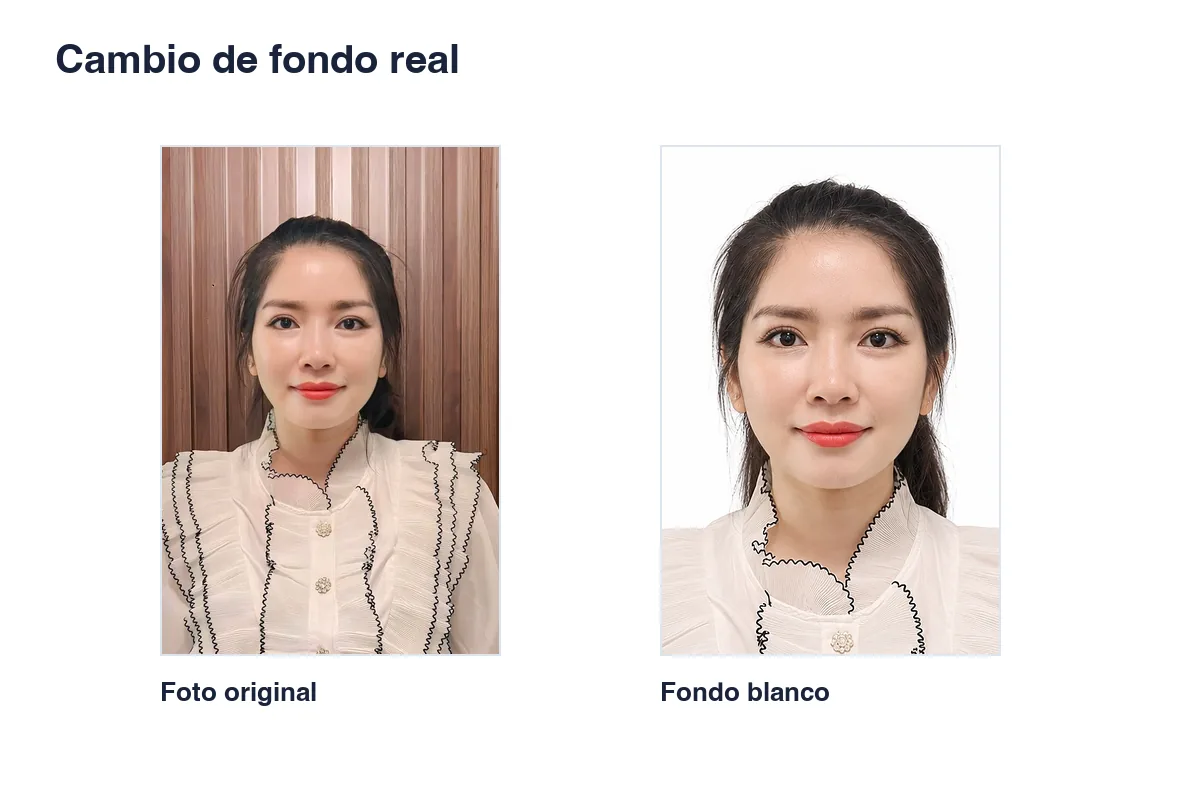
Mantén tu rostro fácilmente reconocible.
Al crear una foto de identificación en línea para una solicitud de empleo, considere vestirse formalmente. Para documentos con edición fotográfica limitada, mantenga su apariencia natural y revise las normas antes de cambiarse de ropa o peinado. No solicite cambios en la forma de los ojos, reducción de nariz ni corrección de la mandíbula. Estos cambios pueden dificultar la comparación de la foto con la persona real.
Si necesita especificar una solicitud en particular, escríbala de forma breve y específica: eliminar temporalmente el acné, conservar los lunares, mantener el tono de piel natural. Evite expresiones vagas como "que quede realmente hermosa", ya que es difícil verificar los resultados. Al subir otra foto, la configuración se restablece; revise el fondo, el tamaño y los requisitos antes de crear una nueva.
5. Revise la foto final antes de comprarla
Después de seleccionar la configuración de la foto de identificación en línea, haga clic en "Revisar y crear foto" cuando haya seleccionado todas las opciones. Espere a que se procese y compare el resultado con la foto original. El tiempo depende de la imagen y la conexión a internet. Si observa detalles incorrectos, no pague solo porque la imagen se vea más brillante; primero verifique los rasgos identificativos.
Verifique secuencialmente de la cabeza a los hombros
- La parte superior del cabello está intacta y tiene un espacio adecuado por encima.
- Los ojos, la nariz, la boca, las orejas y los rasgos identificativos coinciden con la imagen original.
- El rostro está centrado en el encuadre y la cabeza no está inclinada de forma notable.
- El fondo está limpio y los bordes del cabello no están cortados ni presentan parches extraños.
- Cada tamaño seleccionado se muestra correctamente en proporción, sin distorsionar la figura.
El botón de alineación automática ayuda a colocar a la persona en el encuadre. Aun así, debe verificar cada tamaño y ajustar el zoom si es necesario. No haga zoom para llenar todo el encuadre: podría perder cabello o no tener suficiente espacio en la cabeza. La marca de agua en la vista previa ayuda a distinguirla del archivo que se utilizará después del pago.
6. Pague, reciba el archivo e imprima a la escala correcta
Una vez que esté satisfecho con la foto de identificación en línea que creó, proceda al pago. Consulte la lista de precios de Rakuphoto y el importe total del pedido antes de confirmar. El precio del archivo, las opciones de impresión y los gastos de envío pueden ser conceptos separados. Seleccione la opción de impresión solo si necesita una copia en papel; Los solicitantes en línea generalmente deben subir el archivo correspondiente.
Ingrese la información correcta para recibir la foto
Revise su correo electrónico carácter por carácter, especialmente si el navegador completa automáticamente la dirección antigua. Los campos marcados con un asterisco deben completarse. El pedido de impresión de fotos requiere información de contacto y dirección completas. No se requiere una cuenta para crear la foto, pero no se puede omitir la información necesaria para el envío o la entrega del archivo.
Después de abrir la descarga, revise el archivo de la foto de identificación en línea y guarde una copia en un lugar de fácil acceso. Si la imprime usted mismo, pida en la tienda que mantengan el tamaño original. La opción "ajustar a la página" puede ampliar la foto a un tamaño incorrecto. Vuelva a medir la copia impresa antes de adjuntarla a la solicitud; no se limite a mirarla y adivinar.
7. Preguntas frecuentes sobre la creación de fotos de identificación en línea
¿Puedo crear una foto de identificación en línea sin seleccionar una solicitud?
Sí. Solo necesita seleccionar el tamaño que desea. El tipo de solicitud es opcional; Aún es necesario comparar los requisitos específicos con las instrucciones del lugar de recepción.
¿Puedo descargar el archivo gratis sin iniciar sesión?
La vista previa y la descarga del archivo son dos pasos diferentes. La vista previa tiene una marca de agua; el archivo descargado se abre según el estado de pago del pedido.
¿Está garantizada la aprobación de una foto de pasaporte editada en línea?
No se puede garantizar para todos los documentos. La agencia receptora decide si acepta la foto. Debe verificar el tamaño, el fondo y las normas de edición.
¿Puedo continuar con el pedido anterior si cambio de teléfono?
Conserve el enlace y la información del pedido, si están disponibles. Es posible que los datos del navegador no se transfieran automáticamente a otro dispositivo; Verifique el pedido antes de recrearlo o pagar.