Photo d’identité en ligne sans inscription : 6 étapes
Créez une photo d’identité sans compte : importez un portrait, choisissez les formats, vérifiez l’aperçu gratuit et téléchargez après paiement.
Créez vos photos d'identité en ligne sans vous connecter L'importation est idéale si vous souhaitez préparer des fichiers image directement sur votre téléphone, sans installer d'application supplémentaire. Cependant, ce processus rapide n'est utile que si l'image montre clairement le visage, est à la bonne taille et conserve ses traits reconnaissables. Cet article vous guide pas à pas sur Rakuphoto, de la sélection de l'image à la réception du fichier, en passant par la vérification du résultat.
1. Comment créer des photos d'identité en ligne sans se connecter ?
Commencer directement dans le navigateur
Ouvrez le site web, téléchargez une photo portrait et choisissez le format souhaité. Vous n'avez pas besoin de créer de compte ni de mémoriser de mot de passe. Cette méthode est pratique si vous utilisez le téléphone d'un proche ou si vous devez réaliser des photos pour plusieurs membres de la famille. À chaque nouvelle photo téléchargée, vérifiez bien les paramètres pour la bonne personne et le bon profil.
La prévisualisation et le téléchargement du fichier sont deux étapes distinctes.
Créer une photo d'identité en ligne sans se connecter ne signifie pas que le service est entièrement gratuit. Vous pouvez prévisualiser la photo avant de l'acheter. L'aperçu comporte un filigrane ; l'étape du paiement ouvre le fichier de téléchargement correspondant à la commande. Les informations de réception et d'expédition de la photo doivent être saisies lorsque cela vous est demandé. Ne fermez pas la page avant d'avoir enregistré les informations de la commande.
2. Préparez la photo initiale afin de minimiser les reprises.
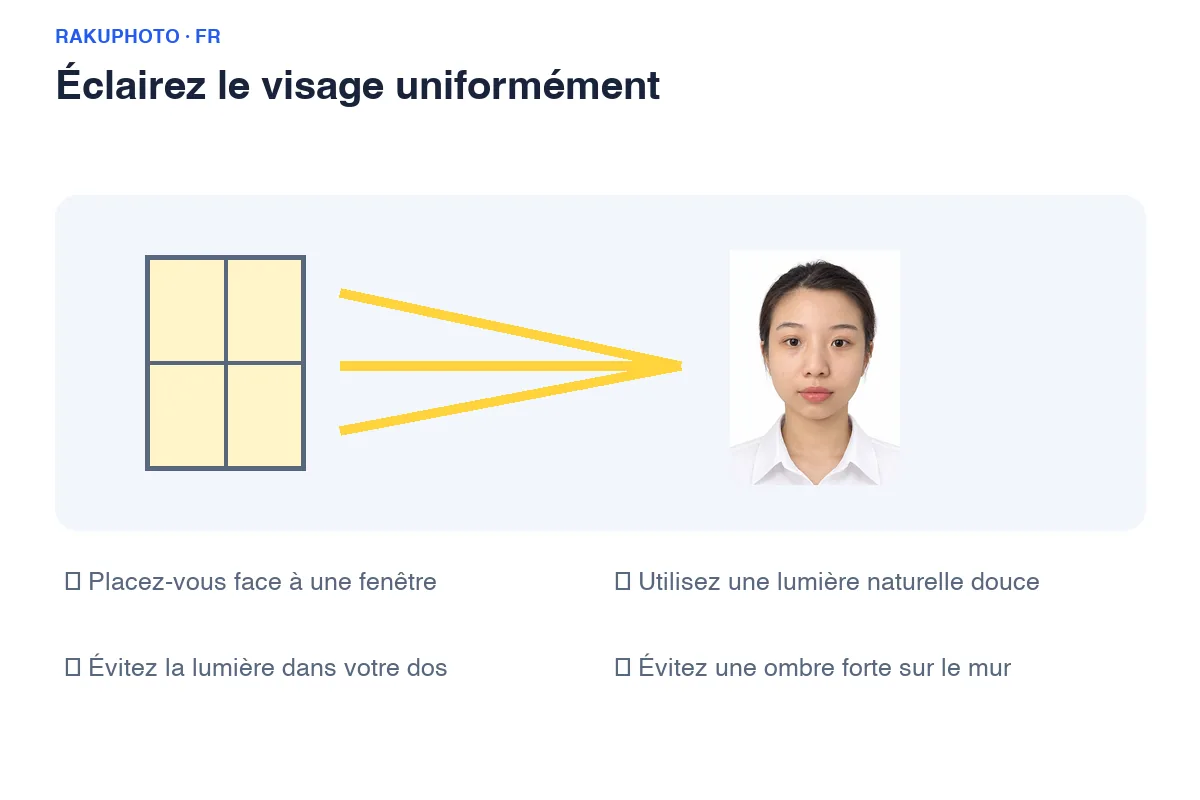
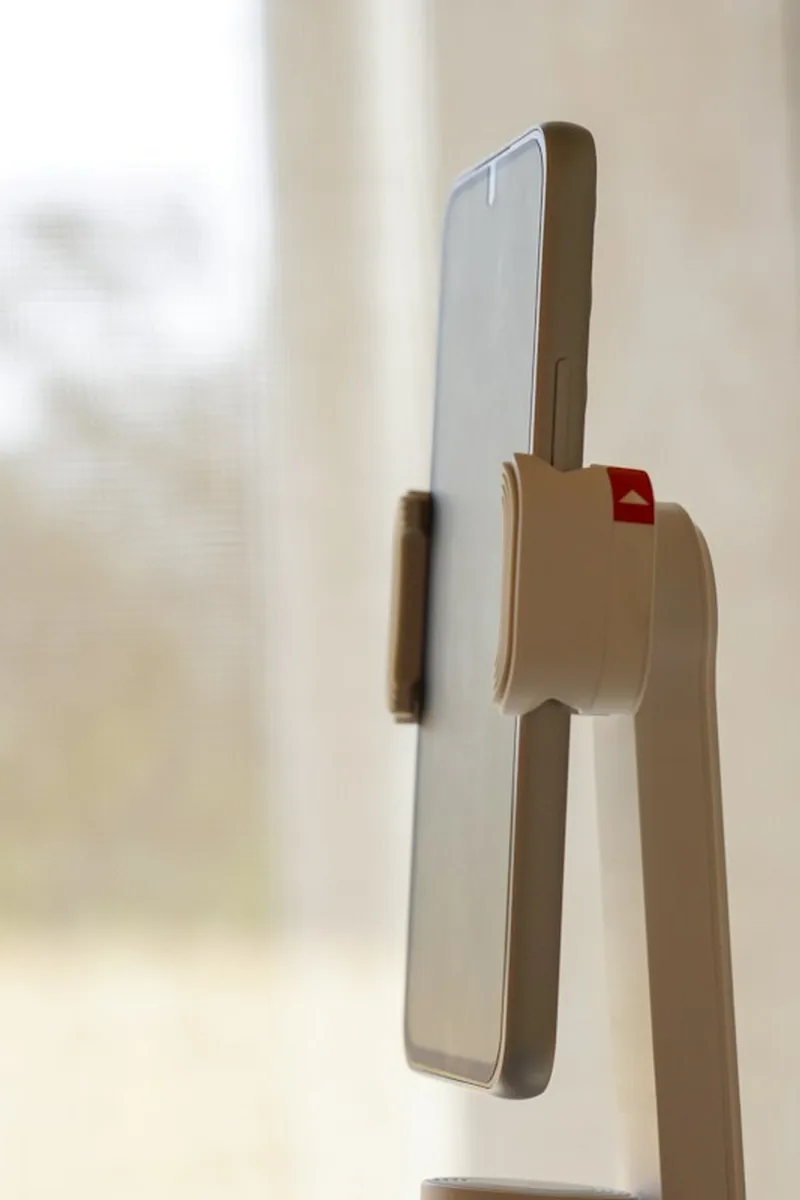
Pour créer une photo d'identité en ligne, choisissez une photo récente, de face, où l'on voit suffisamment vos cheveux et vos épaules. Utilisez un éclairage doux devant vous ; évitez les fenêtres derrière vous qui assombriraient votre visage. Tenez votre téléphone stable à hauteur des yeux, à une distance suffisante pour réduire la distorsion de perspective. Prenez une photo plus large que le format final pour faciliter le cadrage.
Vérifiez la netteté des yeux, des cheveux et la qualité du fichier.
Zoomez pour vérifier la netteté des yeux, l'absence de cheveux couvrant le visage et la qualité des hautes lumières. Si l'image est floue ou si le haut de la tête est manquant, reprenez la photo. Utilisez le fichier original de votre bibliothèque et évitez les captures d'écran ou les images envoyées via plusieurs applications. Augmenter la résolution (DPI) ne restaurera pas les détails perdus.
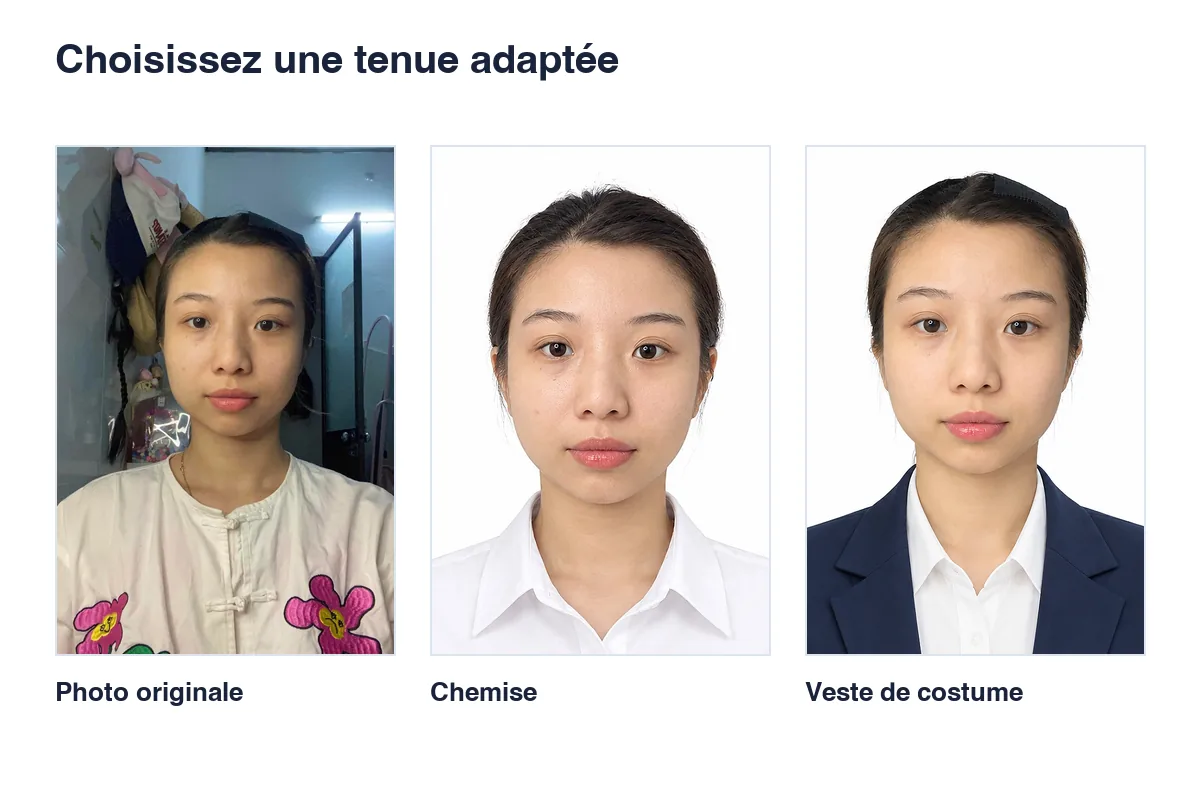
Pour les documents soumis à des exigences strictes, portez une tenue appropriée lors de la prise de la photo et désactivez les filtres d'embellissement. Les outils de retouche photo permettent d'améliorer l'image, mais vous devez tout de même la comparer aux exigences du destinataire. Une belle photo de CV ne répond pas forcément aux exigences pour un passeport ou un visa.
3. Téléchargez l'image et sélectionnez la taille appropriée
Ouvrez l'outil de création de photos d'identité Rakuphoto. Sélectionnez une image sur votre appareil ou glissez-déposez le fichier dans la zone de téléchargement. Vous pouvez utiliser le déclencheur direct ; si le navigateur demande l'autorisation d'accéder à l'appareil photo, n'accordez-la que lorsque vous souhaitez prendre la photo. Vérifiez que la photo téléchargée représente bien la bonne personne avant de continuer.
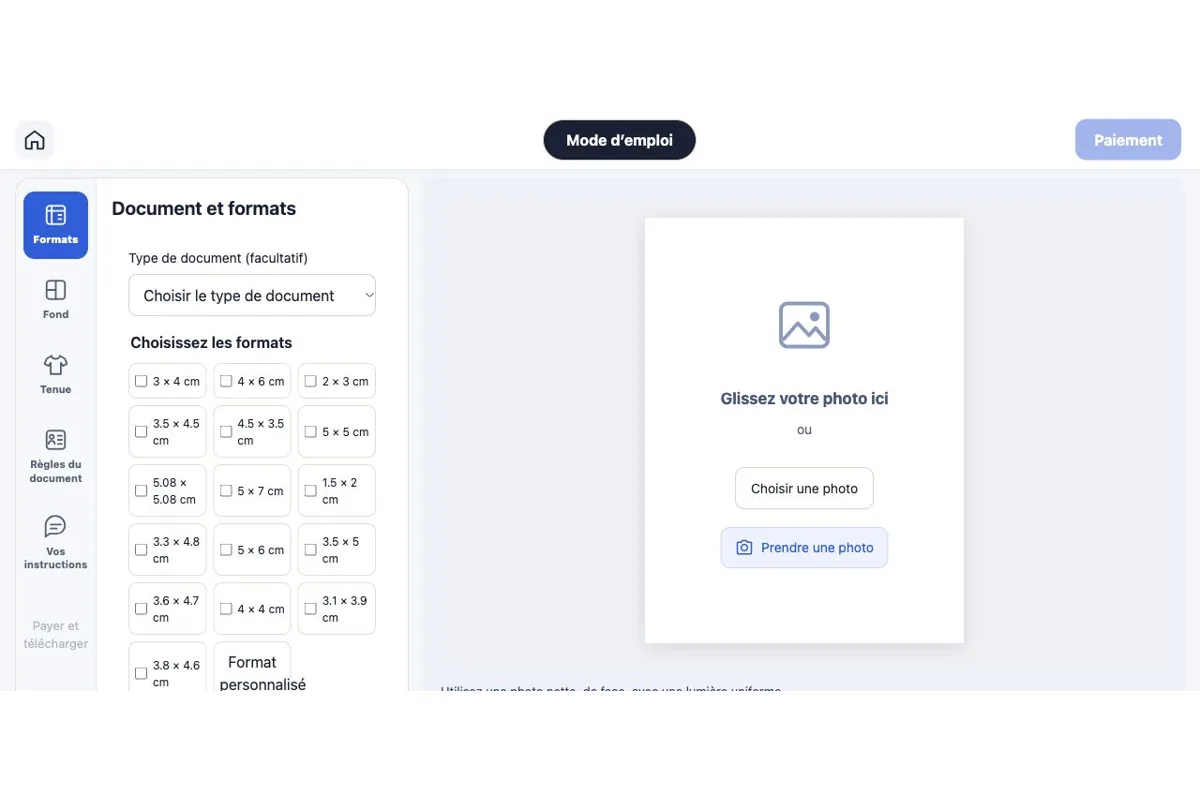
Vous pouvez créer une image en sélectionnant simplement la taille.
Lors de la création de photos d’identité en ligne, le type de document n’est pas obligatoire. Si le destinataire a uniquement besoin d’une taille, sélectionnez-la et continuez. Vous pouvez sélectionner plusieurs tailles pour la même image. Pour connaître les exigences spécifiques, consultez les instructions du lieu de réception au préalable ; ne choisissez pas un profil similaire en supposant que tous les paramètres conviendront.
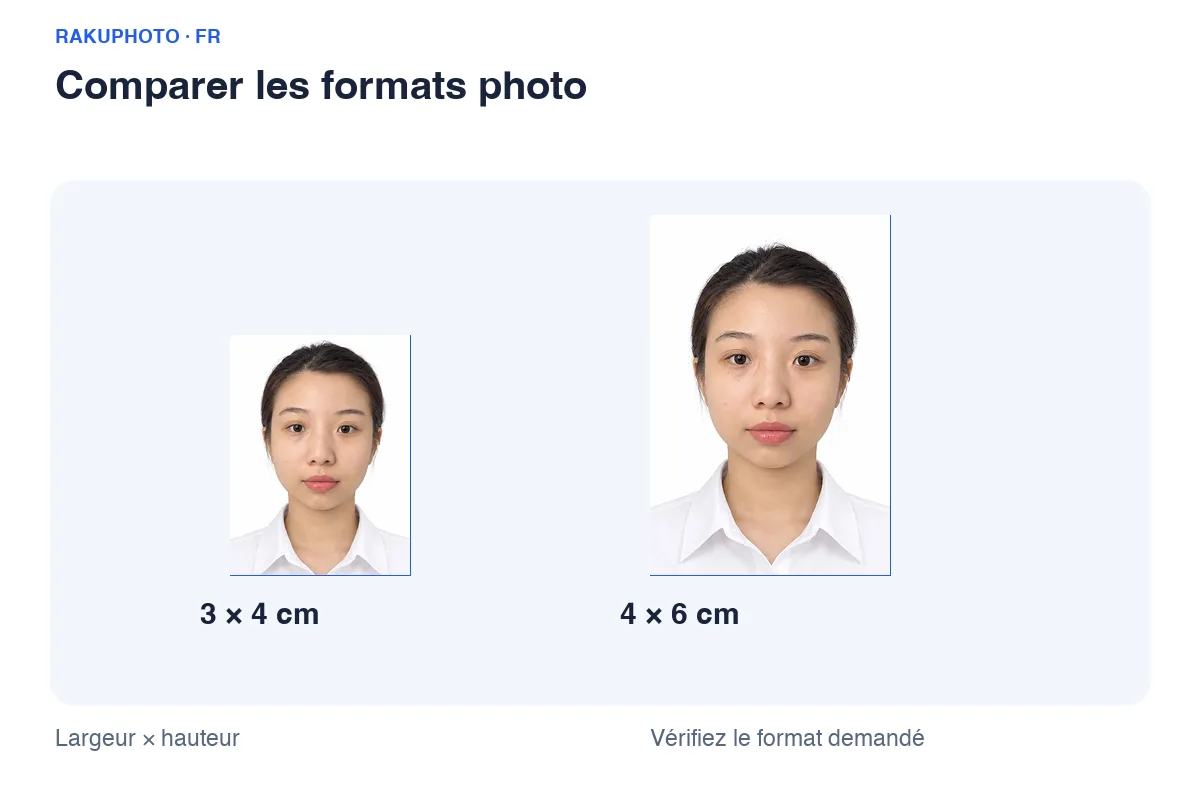
Les formats 3x4 cm et 4x6 cm diffèrent en largeur et en hauteur. Consultez les pages Photo d'identité 3x4 et Photo d'identité 4x6 si vous n'êtes pas certain(e) du format approprié. Le nombre de pixels dépend également de la méthode d'exportation du fichier ; le nom du format ne garantit pas automatiquement la conformité à toutes les exigences de soumission en ligne.
4. Choisissez un arrière-plan et demandez les ajustements photo nécessaires.
Pour modifier l'arrière-plan de votre photo d'identité en ligne, rendez-vous dans la section Arrière-plan et choisissez une couleur en fonction de vos documents. L'outil propose le blanc, le bleu clair et d'autres options. Si l'organisme destinataire exige un fond blanc, ne le changez pas pour du bleu simplement parce que cela vous va mieux. Une couleur qui paraît bien à l'écran n'est pas forcément celle acceptée par l'application.
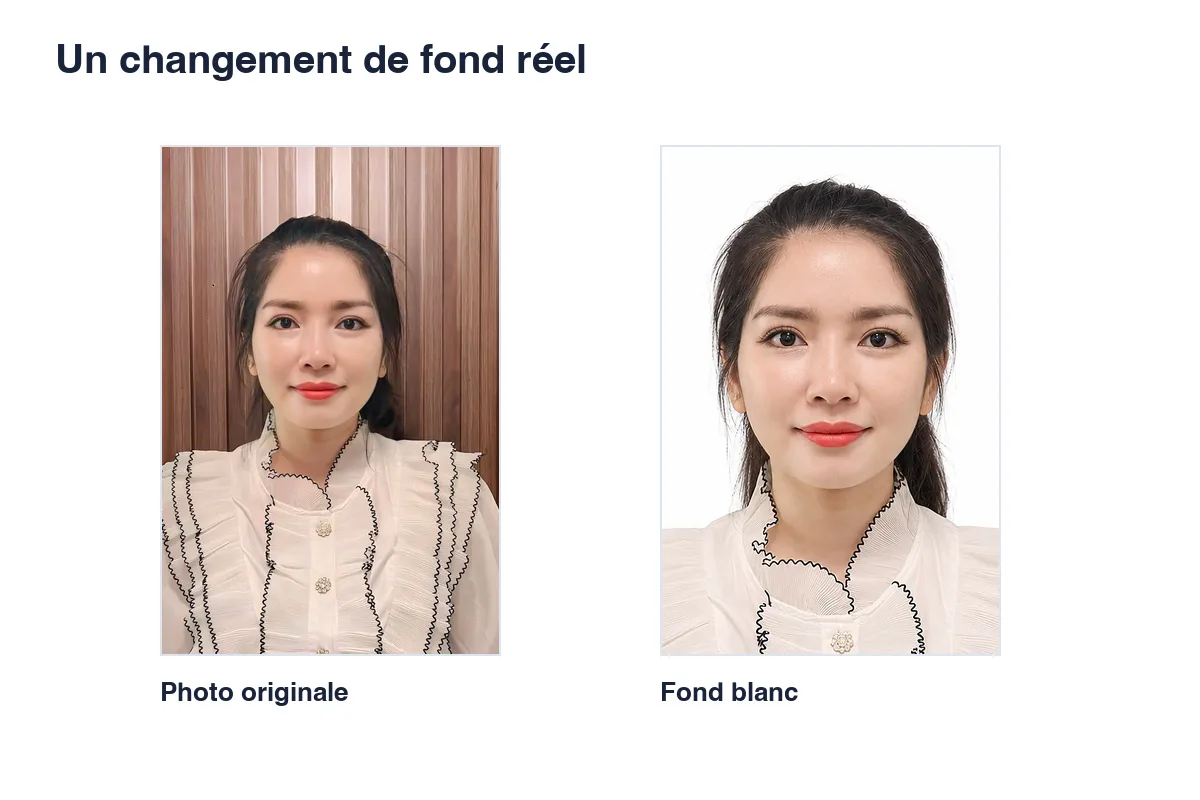
Votre visage doit être facilement reconnaissable.
Lors de la création d'une photo d'identité en ligne pour une candidature, il est conseillé de porter une tenue formelle. Pour les documents autorisant des retouches photo limitées, conservez votre apparence naturelle et vérifiez les règles avant de modifier vos vêtements ou votre coiffure. Ne demandez pas de modifications de la forme des yeux, de la rhinoplastie ou de la mâchoire. Ces modifications peuvent rendre la photo difficilement comparable à la personne réelle.
Si vous devez formuler une demande particulière, soyez bref et précis : suppression temporaire de l'acné, conservation des grains de beauté, maintien du teint naturel. Évitez les demandes vagues comme « rendez-la vraiment magnifique », car il est difficile de vérifier le résultat. Lors du téléchargement d'une nouvelle photo, les paramètres sont réinitialisés ; vérifiez l'arrière-plan, la taille et les exigences avant de recommencer.
5. Vérifiez la photo finale avant l'achat
Après avoir sélectionné les paramètres de votre photo d'identité en ligne, cliquez sur « Vérifier et créer la photo » une fois tous les paramètres choisis. Patientez pendant le traitement et comparez le résultat avec la photo originale. La durée dépend de la qualité de l'image et de votre connexion Internet. Si vous constatez des détails incorrects, ne payez pas simplement parce que l'image semble plus lumineuse ; vérifiez d'abord les éléments d'identification.
Vérifiez successivement de la tête aux épaules
- Le haut des cheveux est intact et l'espace au-dessus est suffisant.
- Les yeux, le nez, la bouche, les oreilles et les éléments d'identification correspondent à l'image originale.
- Le visage est centré dans le cadre, la tête n'est pas visiblement inclinée.
- L'arrière-plan est net, les contours des cheveux ne sont pas coupés court ni présentent de zones étranges.
- Chaque taille sélectionnée s'affiche correctement et proportionnellement, sans déformer la personne.
Le bouton d'alignement automatique facilite le placement de la personne dans le cadre. Il est toutefois conseillé de vérifier chaque taille et d'ajuster le zoom si nécessaire. Ne zoomez pas uniquement pour remplir le cadre : vous risqueriez de perdre des cheveux ou de manquer d'espace sur votre tête. Le filigrane dans l'aperçu permet de le distinguer du fichier utilisé après paiement.
6. Payez, recevez le fichier et imprimez-le à la bonne échelle
Une fois satisfait(e) de votre photo d'identité en ligne, passez à l'étape du paiement. Consultez la Liste de prix Rakuphoto et le montant total de la commande avant de confirmer. Le prix du fichier, les options d'impression et les frais de livraison peuvent être facturés séparément. Sélectionnez l'option d'impression uniquement si vous souhaitez une copie papier. Les candidats en ligne doivent généralement télécharger le fichier approprié.
Saisissez les informations correctes pour recevoir votre photo
Vérifiez votre adresse e-mail caractère par caractère, surtout si votre navigateur remplit automatiquement l'ancienne adresse. Les champs marqués d'un astérisque sont obligatoires. Pour l'impression de votre photo, vos coordonnées complètes et votre adresse sont requises. La création d'un compte n'est pas obligatoire pour la photo, mais les informations nécessaires à l'envoi du fichier doivent être fournies.
Après avoir ouvert le fichier téléchargé, vérifiez la photo d'identité en ligne et enregistrez-en une copie dans un endroit facilement accessible. Si vous imprimez vous-même, demandez au magasin de conserver le format d'origine. L'option « Ajuster à la page » peut agrandir la photo à une taille incorrecte. Mesurez à nouveau la photo papier avant de la joindre à votre demande ; ne vous fiez pas à votre intuition.
7. Questions fréquentes concernant la création de photos d'identité en ligne
Puis-je créer une photo d'identité en ligne sans sélectionner de demande ?
Oui. Il vous suffit de sélectionner le format souhaité. Le type de demande est facultatif. Les exigences spécifiques doivent encore être comparées aux instructions du lieu de réception.
Puis-je télécharger le fichier gratuitement sans me connecter ?
La prévisualisation et le téléchargement du fichier sont deux étapes distinctes. La prévisualisation comporte un filigrane ; l’ouverture du fichier téléchargé dépend du statut de paiement de la commande.
L’approbation d’une photo d’identité modifiée en ligne est-elle garantie ?
Cela ne peut être garanti pour tous les documents. L’organisme destinataire décide d’accepter ou non la photo. Veuillez vérifier la taille, le fond et les règles de modification.
Puis-je reprendre ma commande si je change de téléphone ?
Veuillez conserver le lien et les informations de la commande, le cas échéant. Les données de votre navigateur ne sont pas automatiquement transférées vers un autre appareil. Vérifiez votre commande avant de la recréer ou de payer.