Thay nền và trang phục ảnh thẻ: cách giữ nét mặt
Làm ảnh thẻ online không cần đăng nhập trên Rakuphoto: tải ảnh, chọn cỡ 3x4 hoặc 4x6, kiểm tra kết quả và nhận file sau thanh toán.
Làm ảnh thẻ online không cần đăng nhập phù hợp khi bạn muốn chuẩn bị file ảnh ngay trên điện thoại, không cài thêm ứng dụng. Tuy nhiên, thao tác nhanh chỉ có ích nếu ảnh rõ mặt, đúng kích thước và giữ được nét nhận diện. Bài này hướng dẫn quy trình trên Rakuphoto, từ chọn ảnh đến kiểm tra kết quả và nhận file.
1. Làm ảnh thẻ online không cần đăng nhập là thế nào?
Bắt đầu trực tiếp trên trình duyệt
Bạn mở website, tải ảnh chân dung và chọn cỡ cần lấy. Không phải tạo tài khoản hay nhớ mật khẩu để bắt đầu. Cách này tiện khi dùng máy của người thân hoặc cần làm ảnh cho nhiều thành viên trong gia đình. Mỗi lần tải ảnh mới, hãy kiểm tra lại thiết lập cho đúng người và đúng hồ sơ.
Xem trước và tải file là hai bước khác nhau
Làm ảnh thẻ online không cần đăng nhập không có nghĩa toàn bộ dịch vụ miễn phí. Bạn có thể xem ảnh kết quả trước khi quyết định mua. Bản xem trước có watermark; bước thanh toán mới mở file tải xuống theo đơn. Thông tin nhận ảnh và giao hàng vẫn cần nhập khi được yêu cầu. Đừng đóng trang trước khi lưu thông tin đơn.
2. Chuẩn bị ảnh đầu vào để ít phải chụp lại
Để làm ảnh thẻ online, chọn ảnh chụp gần đây, nhìn thẳng, đủ tóc và hai vai. Dùng ánh sáng dịu phía trước; tránh cửa sổ ở sau lưng làm mặt tối. Đặt điện thoại cố định ngang tầm mắt, cách đủ xa để giảm biến dạng phối cảnh. Chụp rộng hơn khung ảnh cuối cùng để có chỗ căn chỉnh.
Kiểm tra mắt, tóc và chất lượng file
Phóng ảnh lên để nhìn mắt có nét không, tóc có che mặt không và vùng sáng có mất chi tiết không. Nếu ảnh rung hoặc thiếu đỉnh đầu, nên chụp lại. Dùng file gốc trong thư viện, tránh ảnh chụp màn hình hoặc ảnh đã gửi qua nhiều ứng dụng. Tăng DPI không phục hồi được chi tiết bị mất.
Với giấy tờ có quy định nghiêm ngặt, mặc trang phục phù hợp ngay khi chụp và tắt bộ lọc làm đẹp. Công cụ chỉnh ảnh hỗ trợ hoàn thiện, nhưng bạn vẫn cần đối chiếu yêu cầu của nơi nhận. Một ảnh CV đẹp chưa chắc đáp ứng điều kiện nộp hộ chiếu hay visa.
3. Tải ảnh lên và chọn đúng kích thước cần lấy
Mở công cụ tạo ảnh thẻ Rakuphoto. Bấm chọn ảnh từ thiết bị hoặc kéo thả file vào khung tải. Điện thoại có thể dùng nút chụp trực tiếp; nếu trình duyệt hỏi quyền camera, chỉ cấp quyền khi bạn muốn chụp. Kiểm tra ảnh đã tải đúng người trước khi tiếp tục.

Chỉ chọn cỡ cũng có thể tạo ảnh
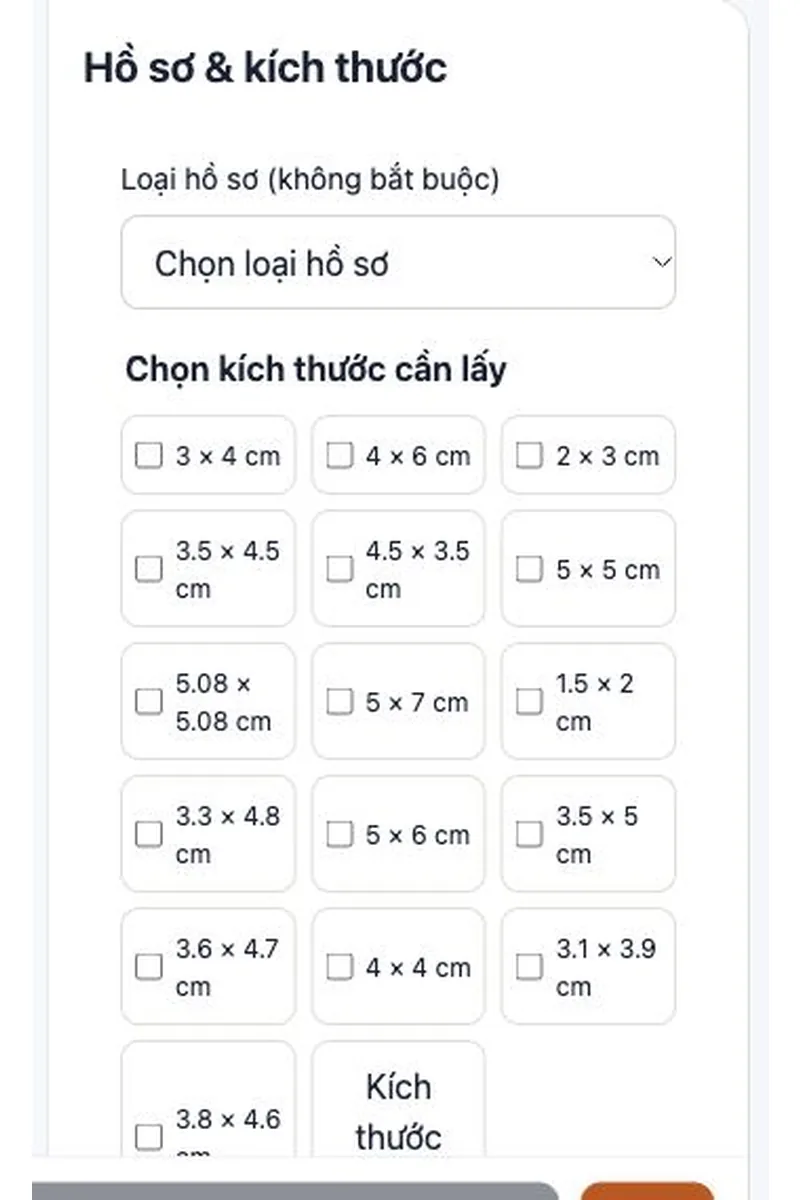
Khi làm ảnh thẻ online, mục loại hồ sơ không bắt buộc. Nếu nơi nhận chỉ yêu cầu kích thước, chọn cỡ cần lấy rồi đi tiếp. Bạn có thể chọn nhiều cỡ cho cùng một ảnh. Với yêu cầu riêng, đọc hướng dẫn nơi tiếp nhận trước; đừng chọn một hồ sơ gần giống rồi mặc định mọi thông số đều phù hợp.
Cỡ 3×4 cm và 4×6 cm khác cả chiều rộng lẫn chiều cao. Tham khảo trang ảnh thẻ 3×4 và ảnh thẻ 4×6 nếu chưa chắc cỡ nào phù hợp. Số pixel còn phụ thuộc cách xuất file; tên cỡ không tự bảo đảm mọi yêu cầu nộp online.
4. Chọn nền và yêu cầu chỉnh ảnh vừa đủ
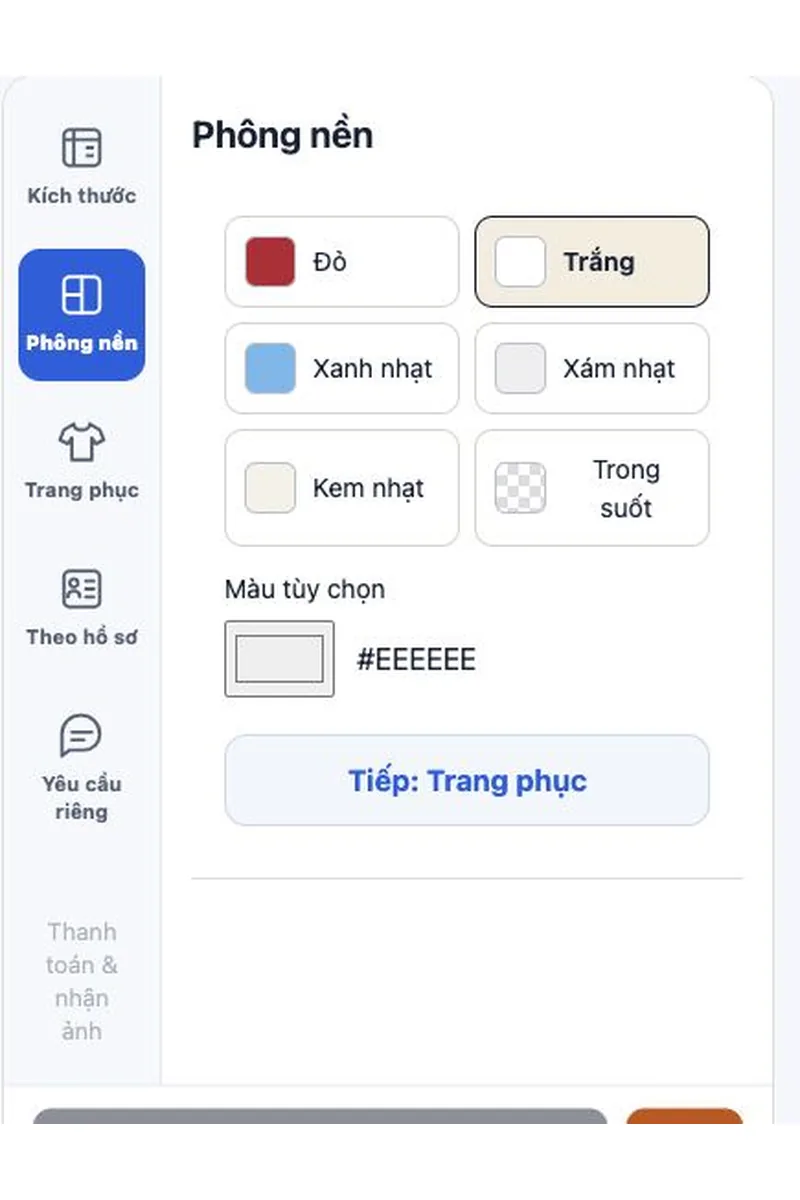
Để đổi nền ảnh thẻ online, sang mục Phông nền, chọn màu theo giấy tờ của bạn. Công cụ có nền trắng, xanh nhạt và các lựa chọn khác. Nếu nơi nhận yêu cầu nền trắng, không đổi sang xanh vì thấy hợp da hơn. Màu đẹp trên màn hình chưa chắc là màu được chấp nhận trong hồ sơ.
Giữ khuôn mặt dễ nhận ra
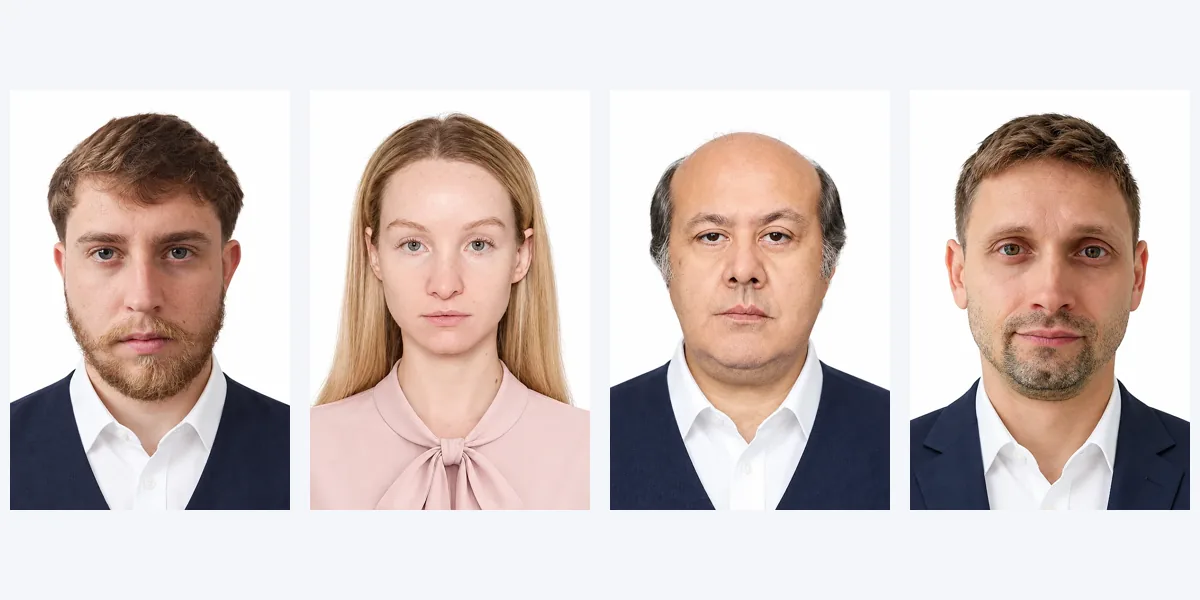
Khi tạo ảnh thẻ online cho hồ sơ xin việc, bạn có thể cân nhắc trang phục lịch sự. Với giấy tờ hạn chế sửa ảnh, nên giữ ngoại hình thật và xem quy định trước khi thay áo hoặc tóc. Đừng yêu cầu đổi dáng mắt, thu nhỏ mũi hay sửa đường hàm. Các thay đổi này có thể làm ảnh khó đối chiếu với người thật.
Nếu cần ghi yêu cầu riêng, viết ngắn và cụ thể: xử lý mụn tạm thời, giữ nốt ruồi, giữ màu da tự nhiên. Tránh câu chung chung như “làm thật đẹp” vì khó kiểm tra kết quả. Khi tải một ảnh khác, thiết lập được đặt lại; kiểm tra nền, cỡ và yêu cầu trước khi tạo tiếp.
5. Kiểm tra ảnh hoàn thiện trước khi mua
Sau khi chọn thiết lập ảnh thẻ online, bấm Kiểm tra & tạo ảnh khi đã chọn đủ thiết lập. Chờ xử lý và đối chiếu kết quả với ảnh gốc. Thời gian phụ thuộc ảnh và kết nối mạng. Nếu thấy chi tiết sai, đừng thanh toán chỉ vì ảnh trông sáng hơn; hãy kiểm tra nét nhận diện trước.
Kiểm tra lần lượt từ đầu xuống vai
- Đỉnh tóc còn nguyên và có khoảng trống hợp lý phía trên.
- Mắt, mũi, miệng, tai và dấu hiệu nhận diện giống ảnh gốc.
- Khuôn mặt cân giữa khung, đầu không nghiêng rõ.
- Nền sạch, viền tóc không bị lẹm hoặc xuất hiện mảng lạ.
- Từng cỡ đã chọn hiển thị đúng tỷ lệ, không kéo dãn người.
Nút tự căn ảnh hỗ trợ đặt người trong khung. Sau đó bạn vẫn nên kiểm tra từng cỡ và chỉnh thu phóng nếu cần. Đừng chỉ phóng lớn để mặt đầy khung: có thể mất tóc hoặc thiếu khoảng trống trên đầu. Watermark ở bản xem trước giúp phân biệt với file dùng sau thanh toán.
6. Thanh toán, nhận file và in đúng tỷ lệ
Khi vừa ý với ảnh thẻ online đã tạo, mở bước thanh toán. Xem bảng giá Rakuphoto và tổng tiền trong đơn trước khi xác nhận. Giá file, lựa chọn in và phí giao có thể là những phần riêng. Chỉ chọn ảnh in khi cần bản giấy; người nộp hồ sơ trực tuyến thường cần file phù hợp yêu cầu tải lên.
Nhập đúng thông tin nhận ảnh
Kiểm tra email từng ký tự, nhất là khi trình duyệt tự điền địa chỉ cũ. Các trường có dấu sao cần hoàn thành. Đơn giao ảnh in cần thông tin liên hệ và địa chỉ đủ chi tiết. Không cần tài khoản để tạo ảnh, nhưng không thể bỏ thông tin cần thiết để gửi file hoặc giao hàng.
Sau khi mở tải xuống, kiểm tra file ảnh thẻ online và lưu bản sao ở nơi dễ tìm. Nếu tự in, yêu cầu tiệm giữ kích thước thực tế. Tùy chọn “vừa trang” có thể phóng ảnh sai cỡ. Đo lại bản giấy trước khi dán vào hồ sơ; đừng chỉ nhìn bằng mắt và đoán là đúng.
7. Câu hỏi thường gặp khi làm ảnh thẻ online
Không chọn hồ sơ có tạo ảnh thẻ online được không?
Có. Bạn chỉ cần chọn kích thước cần lấy. Loại hồ sơ là tùy chọn; yêu cầu cụ thể vẫn cần đối chiếu với hướng dẫn nơi nhận.
Xem trước không đăng nhập có tải file miễn phí không?
Xem trước và tải file là hai bước khác nhau. Bản xem trước có watermark; file tải xuống được mở theo trạng thái thanh toán của đơn.
Ảnh thẻ online đã chỉnh có chắc được duyệt không?
Không thể bảo đảm cho mọi giấy tờ. Cơ quan tiếp nhận quyết định việc chấp nhận ảnh. Bạn cần kiểm tra kích thước, nền và quy định về chỉnh sửa.
Đổi điện thoại có tiếp tục đơn cũ được không?
Hãy giữ đường dẫn đơn và thông tin đơn nếu có. Dữ liệu trên trình duyệt có thể không tự chuyển sang máy khác; kiểm tra đơn trước khi tạo lại hoặc thanh toán.