証明写真の背景・服装変更:顔の特徴を保つ
Rakuphotoで証明写真の背景・服装を変更する方法。顔の特徴を保つ編集と、購入前に確認したい仕上がりのチェック項目を紹介します。
オンライン証明写真の背景や服装を変更する前に
履歴書用写真と公的書類用写真の違い
履歴書用の写真は、職種や書類の構成に合わせて、服装や背景にある程度の柔軟性が認められることが一般的です。すっきりとした印象を与えるために、シャツやスーツを選ぶとよいでしょう。一方、公的書類、パスポート、ビザなどの場合は、事前に提出先の規定を確認してください。ある書類で受理されたからといって、他のすべての書類にも同じものが使えるとは限りません。
例えば、米国パスポート写真のガイドラインでは、ソフトウェアやアプリ、AIなどで加工されていない「元の写真」が求められます。提出先から同様の要件が示されている場合は、適切な背景と服装で改めて撮影してください。オンライン上で背景や服装を合成・変更することは、こうした規定の代わりにはなりません。
編集の仕上がりは元の写真次第
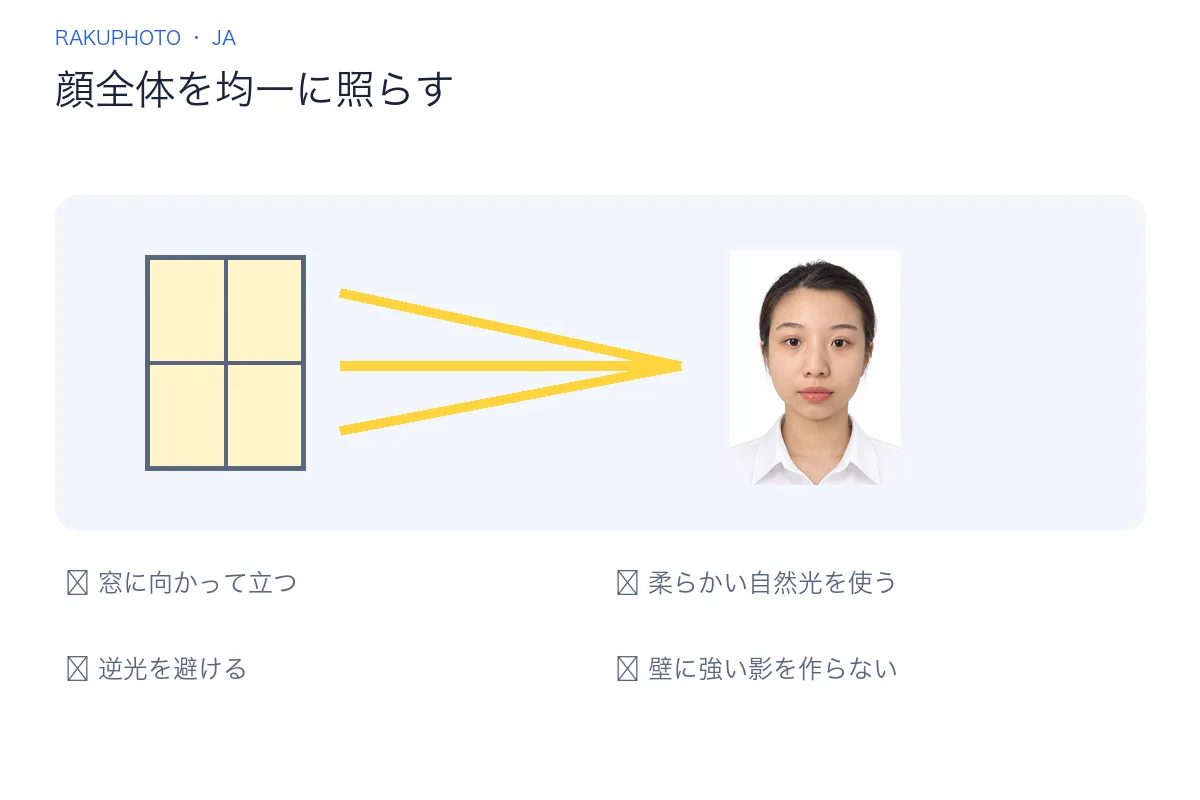
ピントが合っており、正面を向き、照明が均一で、髪・首・両肩がしっかり写っているオリジナル画像を選びましょう。ブレていたり、被写体に近すぎたりする写真は、自然なディテールを保つのが困難です。髪の毛が暗い背景に溶け込んでいる場合は、別の写真を選んでください。新たに撮影する際は、スマートフォンを目の高さに固定し、逆光を避けるようにしましょう。
証明写真の背景は白と青、どちらを選ぶべき?
オンラインで背景や服装を変更する際は、提出先の要件に従う必要があります。ガイドラインに「白背景」とある場合、肌なじみが良いからといって勝手にクリーム色やグレーを選ばないでください。青色にも様々な色味があります。適当な青を選ぶのではなく、提出先が公開しているサンプル画像を確認しましょう。
Rakuphotoでの背景選択
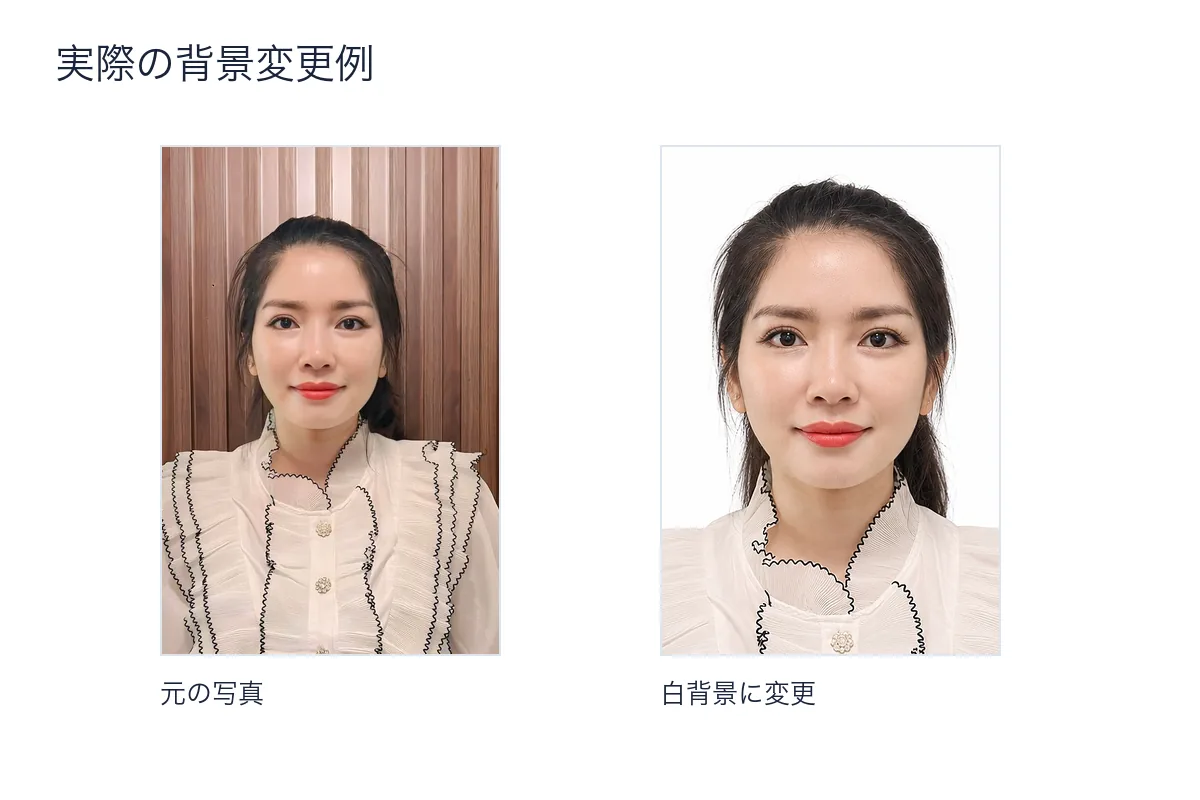
Rakuphotoの「背景」で、提出先が指定する色を選んでから写真を作成します。下の実例は、同じ元写真の背景を白に変更した前後の比較です。自分の仕上がりでは髪や肩の輪郭も確認してください。
髪の輪郭、耳、肩の確認
写真を拡大し、髪の周りの光の輪郭(フリンジ)、髪の隙間に残った背景色、あるいは肩のラインが欠けていないかを確認します。細かい髪の毛まで完全に塗りつぶして滑らかな塊にする必要はありません。元の写真で顔に強い影がある場合、背景を変更しても肌の光の状態までは修正できません。何度も加工を重ねるより、撮り直す方が自然な仕上がりになることが一般的です。
オンライン用証明写真の服装選び
元の服装が清潔でシワがなく、適切であればそのまま使用しましょう。背景や服装の変更は、柄がうるさい、襟元が整っていないといった具体的な問題を解決するために行うべきものです。「証明写真はスーツでなければならない」という思い込みだけで、無理にスーツを合成する必要はありません。
シャツ、スーツ、服の色
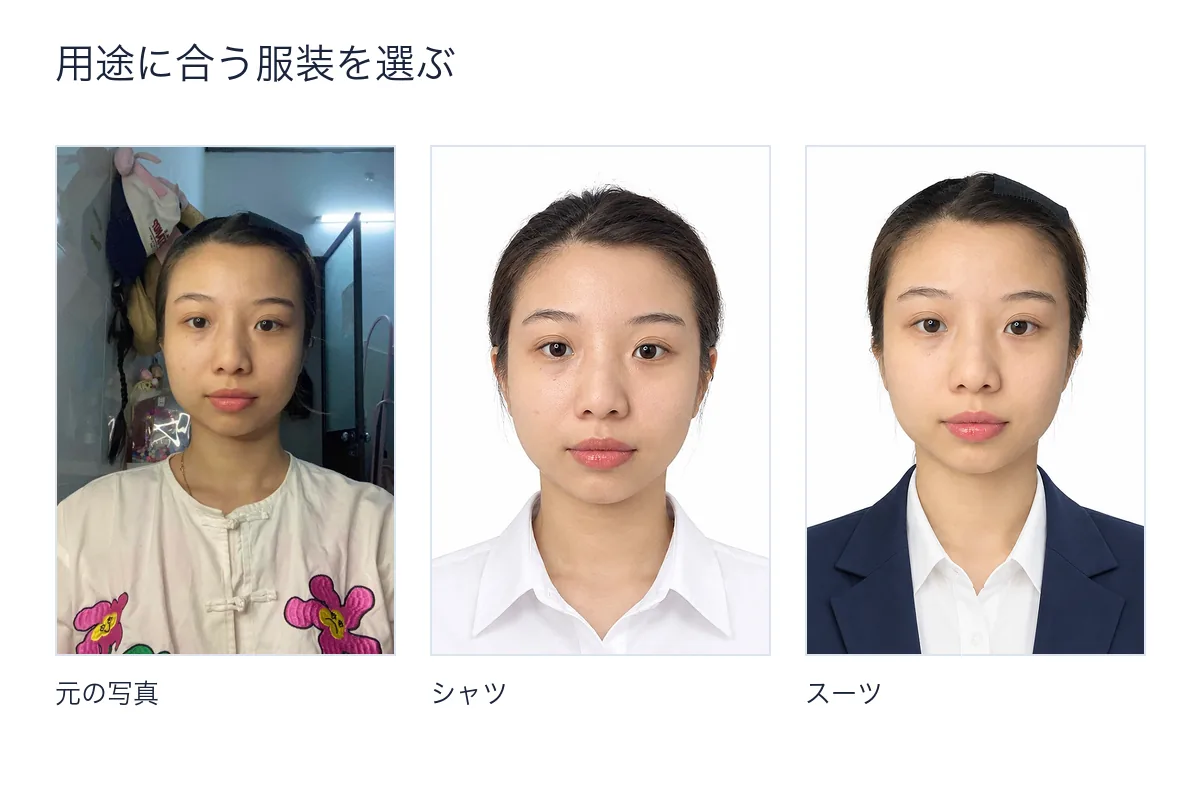
無地のシャツは様々な写真に使いやすいアイテムです。スーツは履歴書や仕事紹介用の写真に適していますが、シンプルで肩のサイズに合ったものを選びましょう。白い背景の場合、濃い色の服を選ぶと肩のラインがはっきりと見えます。提出先の要件にもよりますが、襟や肩と背景の境界が明確であれば、白い服でも問題ありません。
子供の場合は、年齢に合ったすっきりとした服装を優先し、肩や首元が不自然に見えるような大人用のデザインは避けましょう。ライブラリにある男女のモデル画像は、服装のスタイルの参考にしてください。確認すべきなのは、モデルの顔ではなく、ご自身の写真に合成した際のフィット感です。
服装合成がうまくいっていないサイン
襟が首元に自然に合っているか、ラペル(下襟)の形が不自然でないか、肩幅が体格と釣り合っているかをよく確認してください。長い髪は、服の前面か背面のどちらかに統一して配置されている必要があります。ネクタイがある場合は、結び目や中心線がずれていないかチェックしましょう。テンプレート上で素敵な服でも、実際の写真に合成した後に改めて確認することが大切です。
オンラインで証明写真の背景・服装を変更する5つのステップ
ブラウザ上のRakuphoto証明写真作成ツールから作業を開始できます。選択を何度もやり直さなくて済むよう、背景、服装、写真サイズの要件を事前に確認しておきましょう。
写真のアップロードとサイズの選択
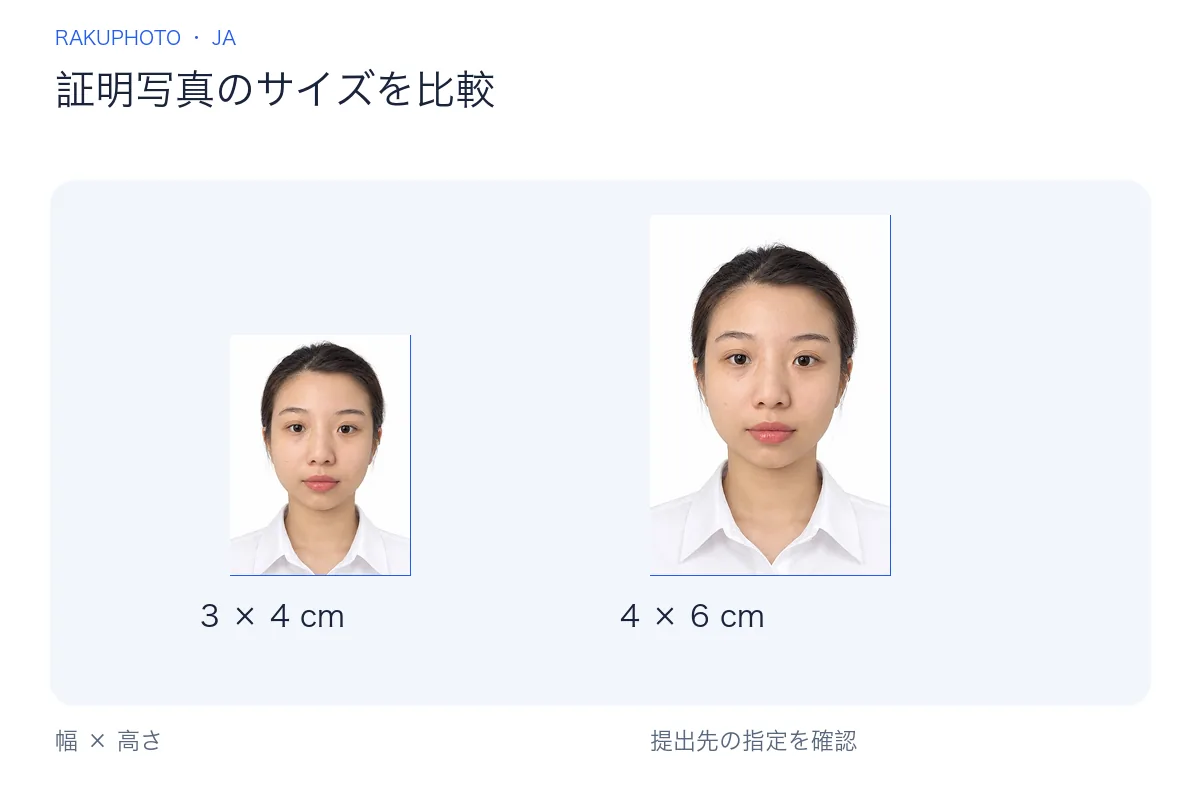
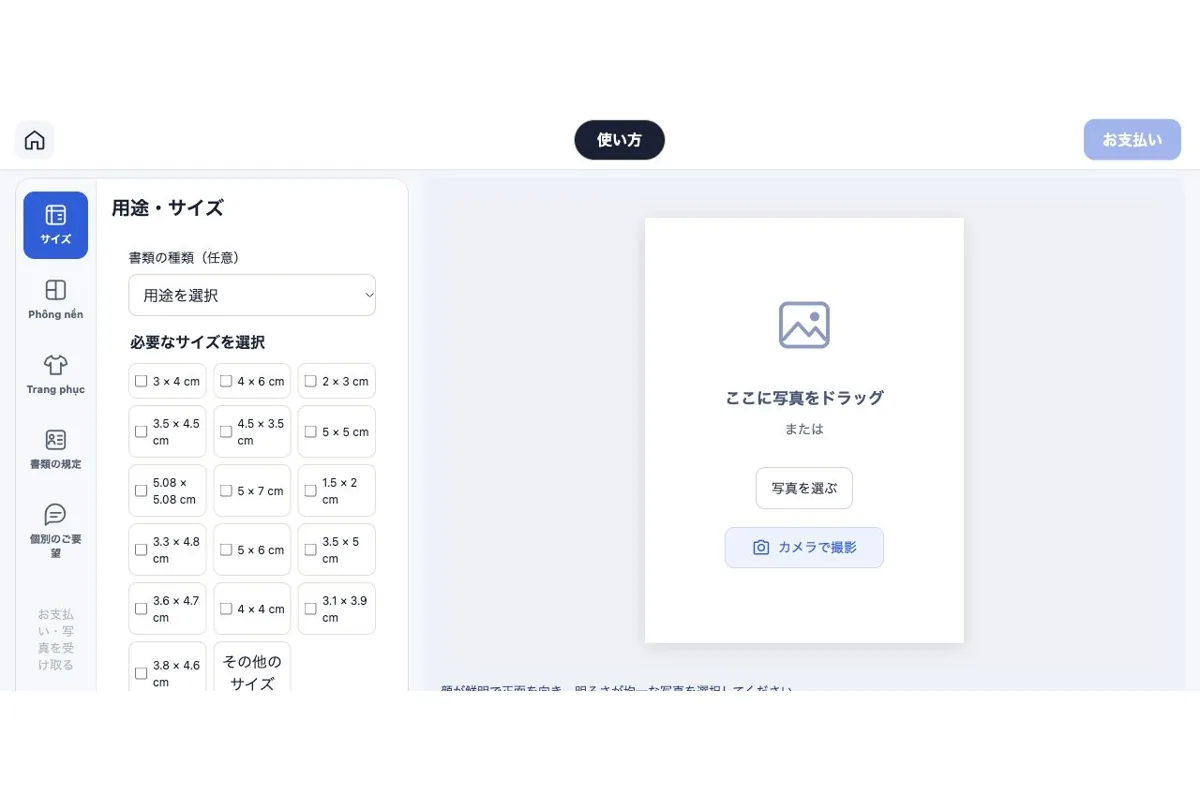
ステップ1:デバイスから写真を選択するか、アップロード枠にドラッグ&ドロップします。ステップ2:必要なサイズを選択します。書類の種類(用途)の選択は任意であり、サイズ指定のみでも写真を作成可能です。不明な点がある場合は、3×4サイズまたは4×6サイズの証明写真に関するガイドを確認し、提出先(受領機関)の要件と照らし合わせてください。
背景・服装の選択と画像の生成
ステップ3:「背景」を開き、使用する色を選択します。ステップ4:「服装」を開き、シャツを変更したい場合はテンプレートを選択します。元のシャツのままでよい場合は、変更用のテンプレートを選択しないでください。ステップ5:選択内容を確認し、必要に応じて個別の要望を追加してから、「確認&画像生成」をクリックします。結果を待ち、内容を比較してから支払いを行ってください。
独自のシャツのテンプレートをアップロードする場合は、襟元と肩がはっきりと写っている写真を使用してください。テンプレートを選択した上で別のシャツへの変更を依頼すると、指示が矛盾する可能性があるため避けてください。
オンライン証明写真の服装に関する個別のご要望
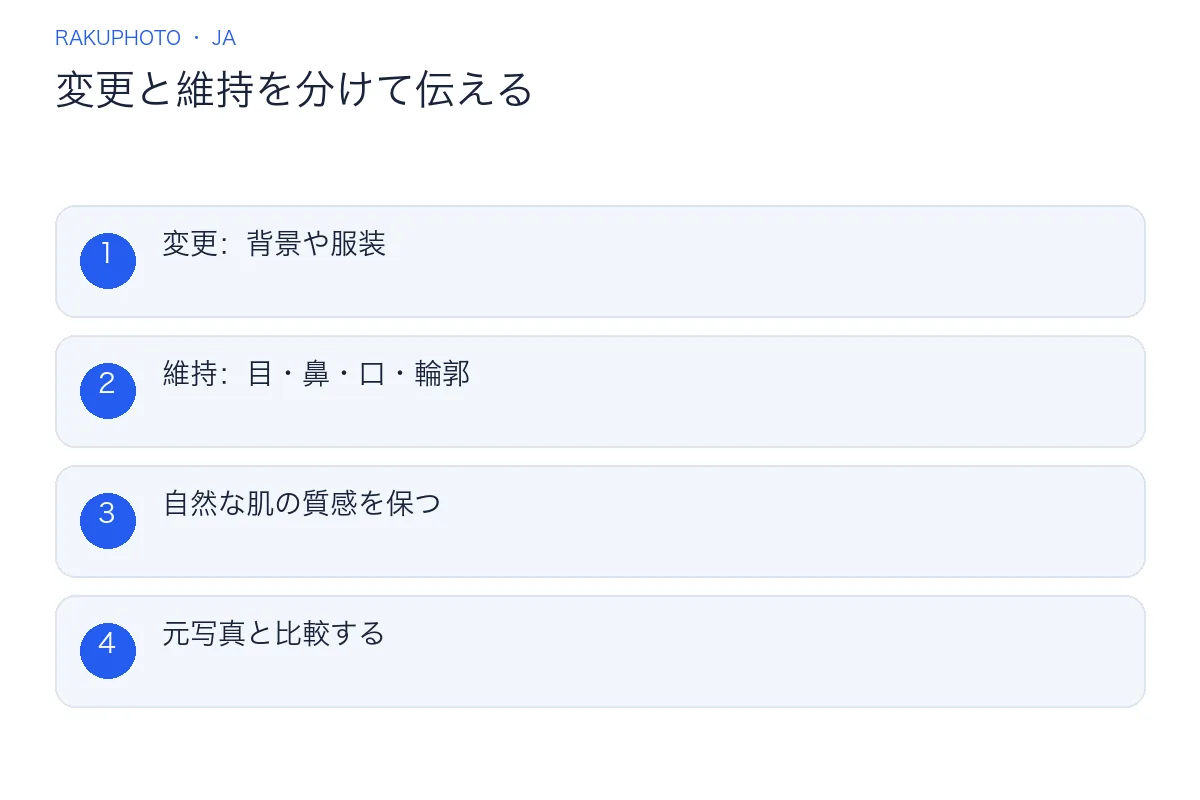
オンラインでの証明写真の背景や服装の変更を依頼する際は、簡潔かつ具体的に伝えましょう。まず変更したい箇所を挙げ、次に維持してほしい箇所を伝えます。例:「白いシャツと白い背景に変更してください。髪型や顔のパーツはそのままにし、目、鼻、唇の形は変えないでください」。このように伝えると、「できるだけきれいに」と依頼するよりも明確です。
肌の修正は適度に留め、本人と認識できなくなるような変更は避ける
履歴書用の写真でニキビの処理が必要な場合は、一時的なニキビを目立たなくしつつ、肌の質感を残すように依頼しましょう。本人らしさを伝える必要がある写真において、顔を小さくしたり、鼻を高くしたり、目を大きくしたりするような修正は避けてください。修正が禁止されている書類の場合、こうした加工は行わないでください。軽度の修正であっても、許可されるわけではありません。
髪やメガネは撮影時に調整する
髪が目にかかっていたり、メガネに光が反射していたりする場合は、撮影前に修正・調整しましょう。画像編集ソフトでメガネを消去すると、隠れていた目の部分を新たに描き直す必要が生じる場合があります。可能であれば、メガネを外し、髪を整えてから撮り直すのがベストです。そうすることで、本人との照合がしやすくなり、より自然な外見を保てます。
購入前にオンライン証明写真の仕上がりを確認する
背景や服装を変更した後、写真全体と顔周りの両方を確認しましょう。目、鼻、唇、輪郭、その他の特徴が元の写真と一致しているか照合します。続いて、背景、襟元、肩、髪の状態も確認してください。服の色だけでなく、人物と服装の境界部分も確認してください。
各サイズとプリントシートの確認
各サイズについて、頭上の余白が十分か、顔が中央にあるか、肩のバランスが取れているかを確認してください。適切な人物の比率は提出先によって異なります。すべての書類に共通する「正解」の拡大率というものはありません。プリントシートも各枠のサイズに合わせる必要があり、ページを埋めるために写真を無理に引き伸ばしてはいけません。
プレビュー画像には透かし(ウォーターマーク)が入っています。プレビューの確認と、支払い後の正式なファイル受け取りは別のステップとなります。購入前に、Rakuphotoの料金表、ファイルまたはプリントのプラン、および写真の受け取り方法をご確認ください。背景色が正しくても、細部に不自然な点がある場合は、そのまま使用しないでください。
背景や服装の編集に関するよくある質問
オンラインで背景や服装を変更した証明写真は、すべての書類に使えますか?
いいえ。写真を受け付ける機関がその写真の可否を判断します。未編集の写真が求められている場合は、最初から適切な背景と服装で撮影し直してください。
元の服装のまま、背景だけ変更することはできますか?
服装の変更パターンを選ばずに、背景だけを選択することも可能です。選択内容と結果を再確認し、元の服装が意図した通りに維持されているか確認してください。
3×4と4×6の両方を選ぶ場合、元の写真を2枚用意する必要がありますか?
1枚の元写真から、必要なサイズを選択することができます。ただし、サイズごとの被写体の配置や、各申請書類の個別要件を必ず確認してください。
服を変更しても、顔立ちはそのまま維持されますか?
結果が完全に元の写真と同じになるとは限りません。顔の特徴が維持されているかを確認し、使用前に完成した写真と元の写真を比較することをお勧めします。