3×4・4×6の証明写真:寸法・画素数・印刷
証明写真3×4・4×6cmの違い、300PPIのピクセル換算、実寸印刷の設定を解説。提出先の指定サイズに合わせて選びましょう。
3×4cmと4×6cmはベトナムの各種申請でよく使われるサイズです。日本を含む他の国や書類では指定が異なるため、必ず提出先の案内をご確認ください。
3×4と4×6の証明写真、何が違うのでしょうか?
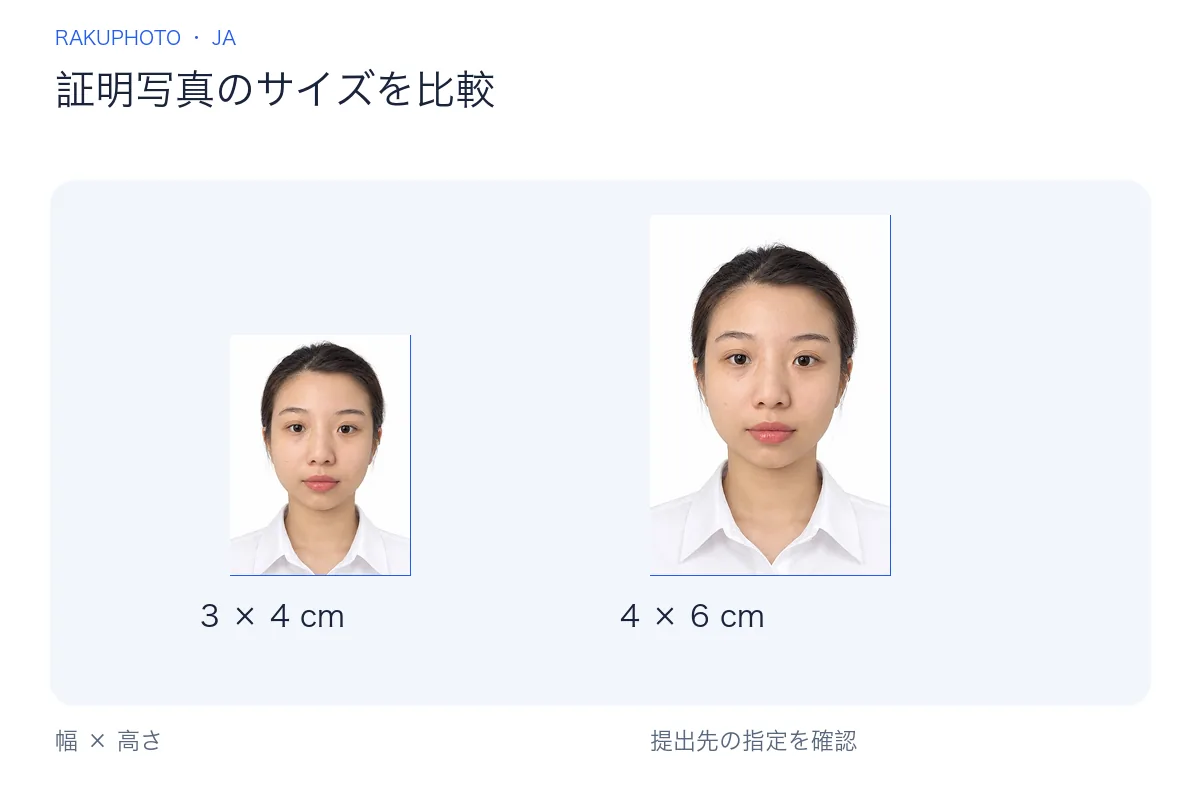
「3×4の証明写真」と言う場合、通常は幅30mm・高さ40mmの縦型プリントを指します。同様に、4×6写真は幅40mm・高さ60mmとなります。これらは切り抜き後の写真サイズであり、顔の幅やスマートフォン上の表示サイズのことではありません。
サイズだけでなくアスペクト比も異なります
3×4の枠の縦横比は0.75ですが、4×6の枠は約0.667です。そのため、3×4の写真を単純に拡大しても、適切な比率の4×6写真にはなりません。無理に縦横を合わせようとすると、顔が縦長になったり横に広がったりしてしまいます。正しい方法は、元の写真から枠を切り抜き直し、頭と肩の位置を調整することです。
指定されたサイズの単位を正しく確認する
4×6cmと、約10.16×15.24cmの「4×6インチ」プリントを混同しないようにしましょう。また、縦向きの写真が必要な場合に、サイズを6×4(横向き)にしないよう注意してください。3×4cmや4×6cmの証明写真に関するページも参考になりますが、最終的には申請書類の指定要件に従ってください。
3×4cmや4×6cmの写真は、何ピクセルですか?
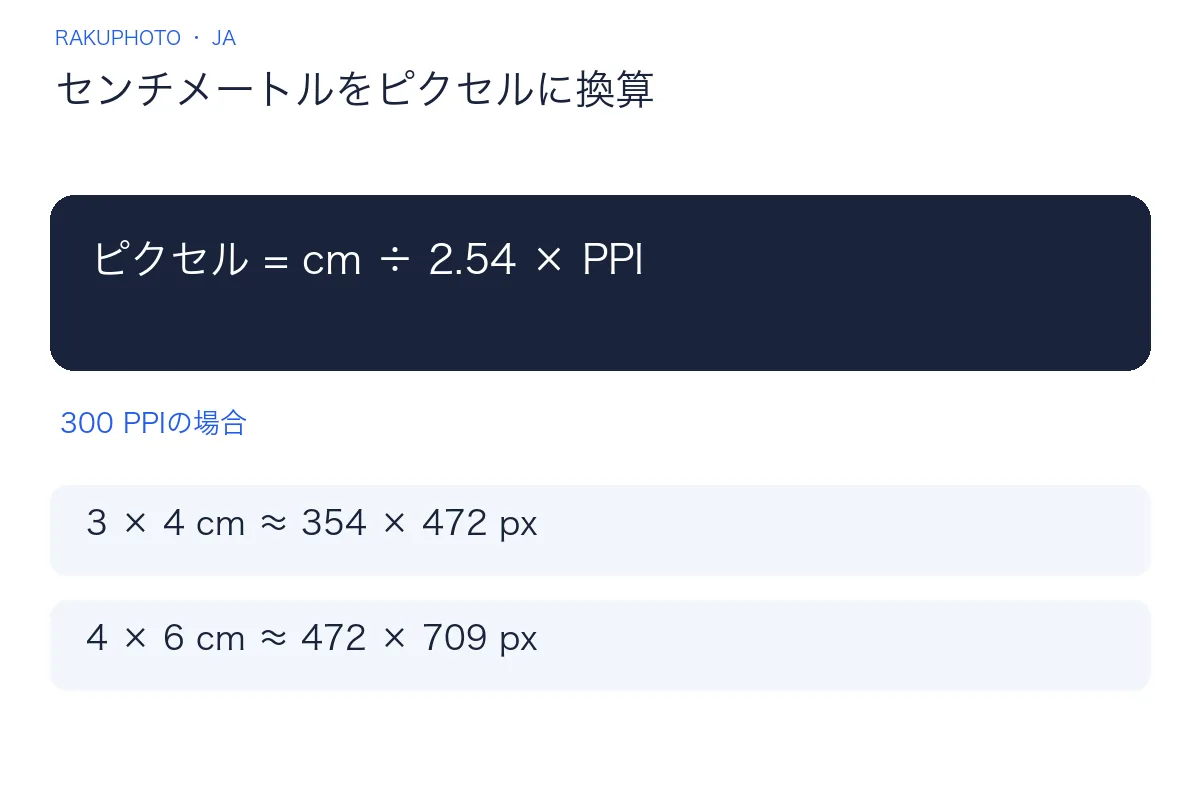
センチメートルは物理的な寸法を表し、ピクセルはファイル内の画素数を表します。幅3cmの写真でも、印刷密度(解像度)によって異なるピクセル数で保存されることがあります。計算式は「ピクセル数 = cm ÷ 2.54 × PPI」です。PPIは1インチあたりの画素数を表し、印刷店などでは一般的に「300 DPI」と表現されることが多いです。
| 縦型写真サイズ | サイズ(mm) | 300 PPIでの参考画素数 |
|---|---|---|
| 2×3 cm | 20×30 mm | 236×354 px |
| 3×4 cm | 30×40 mm | 354×472 px |
| 4×6 cm | 40×60 mm | 472×709 px |
| 5×5 cm | 50×50 mm | 591×591 px |
なぜ1ピクセルの差が生じることがあるのですか?
計算結果には小数点以下が含まれることがあり、その場合は端数処理(四捨五入など)を行う必要があります。端数処理による1ピクセルの差は、比率の設定ミスとは異なります。この表は印刷用データの準備を目的としており、すべての提出先がこれらの数値をそのまま受け入れるわけではありません。提出先から600×800 pxなどの指定がある場合は、その要件に従って書き出してください。
小さなファイルのDPI情報を変更しても、実際の詳細情報が増えるわけではありません。例えば、150×200 pxの写真を300 DPIに設定しても、画素数自体は変わりません。メッセージアプリ等で受信した画像を拡大して使うのではなく、元の鮮明な画像ファイルを使用してください。
オンライン提出用か、紙のプリントか?
画像を編集する前に、提出方法が「データ(ファイル)」なのか「紙のプリント」なのか、あるいは「両方」なのかを確認しましょう。紙のプリントの場合は、サイズ(cm)、背景色、枚数、撮影時期の規定をチェックします。オンライン提出の場合は、ピクセル単位の幅・高さ、ファイル形式、容量制限を確認してください。これら2つの要件は異なる場合があります。
サイズ名だけで要件を判断しない
ある機関では「4×6cm・白背景」の写真が必要でも、別の機関では異なるサイズや、目や頭の位置に関する独自の規定が設けられている場合があります。単にサイズ枠に収まっているからといって、パスポートやビザ、その他の行政手続きの要件をすべて満たしているとは限りません。背景や服装を決める前に、提出先の案内をよく確認しましょう。
具体的なファイル仕様の指示がなく、単に「3×4の写真を送ってください」と言われた場合は、プリントが必要なのか電子データが必要なのかを再確認しましょう。アスペクト比3:4の高品質なデータを用意するのは適切な準備ですが、提出前には必ずファイル容量、形式、ピクセルサイズを確認する必要があります。
Rakuphotoでのサイズ選択と画像のアップロード方法
オンライン証明写真作成ツールにアクセスし、顔がはっきりと写っている元のポートレート写真を選びます。サイズは直接指定できるため、既存のテンプレートを選ぶ必要はありません。サイズ変更時のトリミング(切り抜き)に対応できるよう、元の写真には頭部、髪の毛、両肩が含まれているものを使用してください。
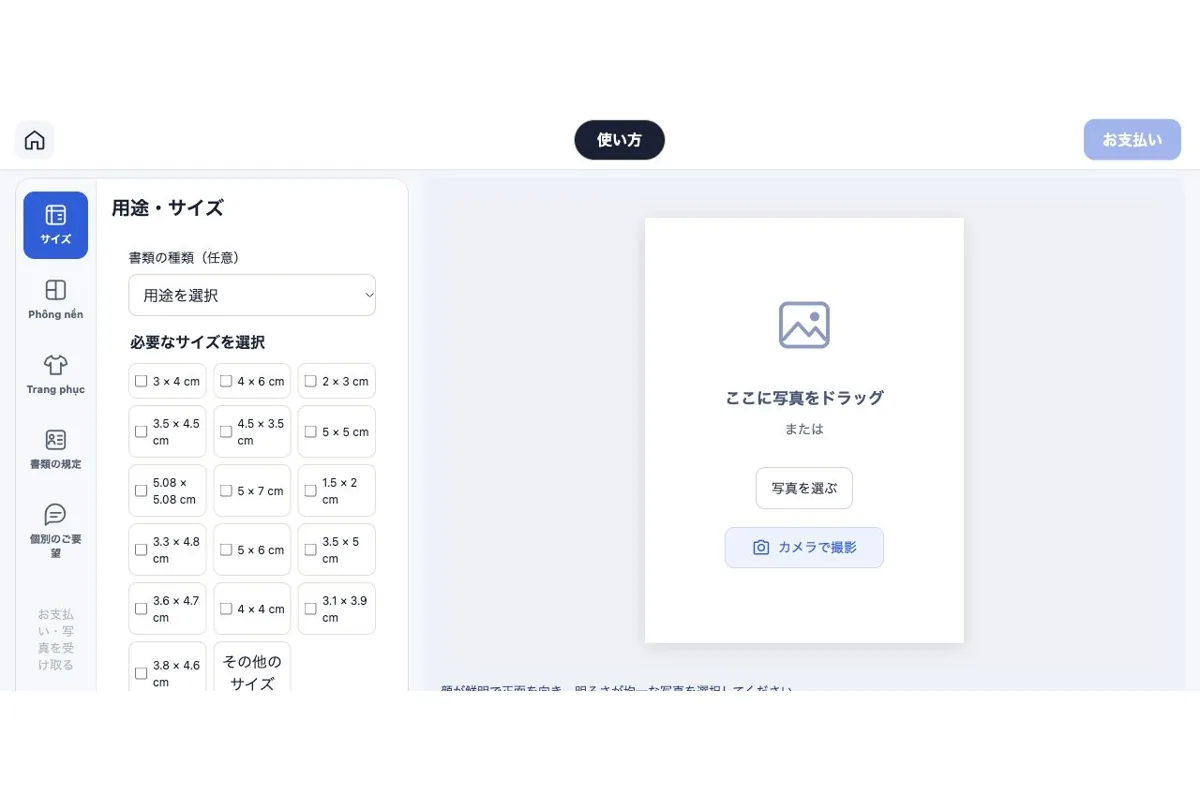
ファイル受け取り前の3つの確認事項
- 使用するサイズを選択:3×4、4×6、または指定されたサイズを選択します。単位とフレームの向き(縦・横)を再確認してください。
- 作成とプレビュー:目、髪、顎、背景、顔の細部を確認してください。頭が小さすぎたり、端に寄りすぎていたりしないよう位置を調整しましょう。服装だけでなく、顔全体に注目してください。
- 各サイズの確認:複数のサイズを作成する場合、切り抜き位置が異なる可能性があるため、それぞれの枠を個別に確認してください。支払い完了後、注文詳細から必要なファイルまたは印刷用シートをダウンロードできます。
プレビュー画面のスクリーンショットを提出や印刷に使用しないでください。透かし(ウォーターマーク)やインターフェースの枠が含まれていたり、正式なダウンロードファイルよりも画質が低かったりする可能性があります。「anh-the-3x4」や「anh-the-4x6」のように、サイズごとにファイル名を付けて、誤送信を防ぎましょう。
正しいサイズで印刷し、画像のぼやけや歪みを防ぐ
自分で印刷する場合は、適切な用紙サイズを選択し、「Actual size(実際のサイズ)」や「100%」といった実寸印刷のオプションを選んでください。「Fit to page(用紙に合わせる)」オプションを選ぶと、印刷可能領域に合わせてシート全体が拡大または縮小される場合があります。印刷ダイアログの「100%」設定と、ツール内の顔の拡大・縮小スライダーを混同しないようにしてください。これらはそれぞれ異なる役割を持つ設定です。
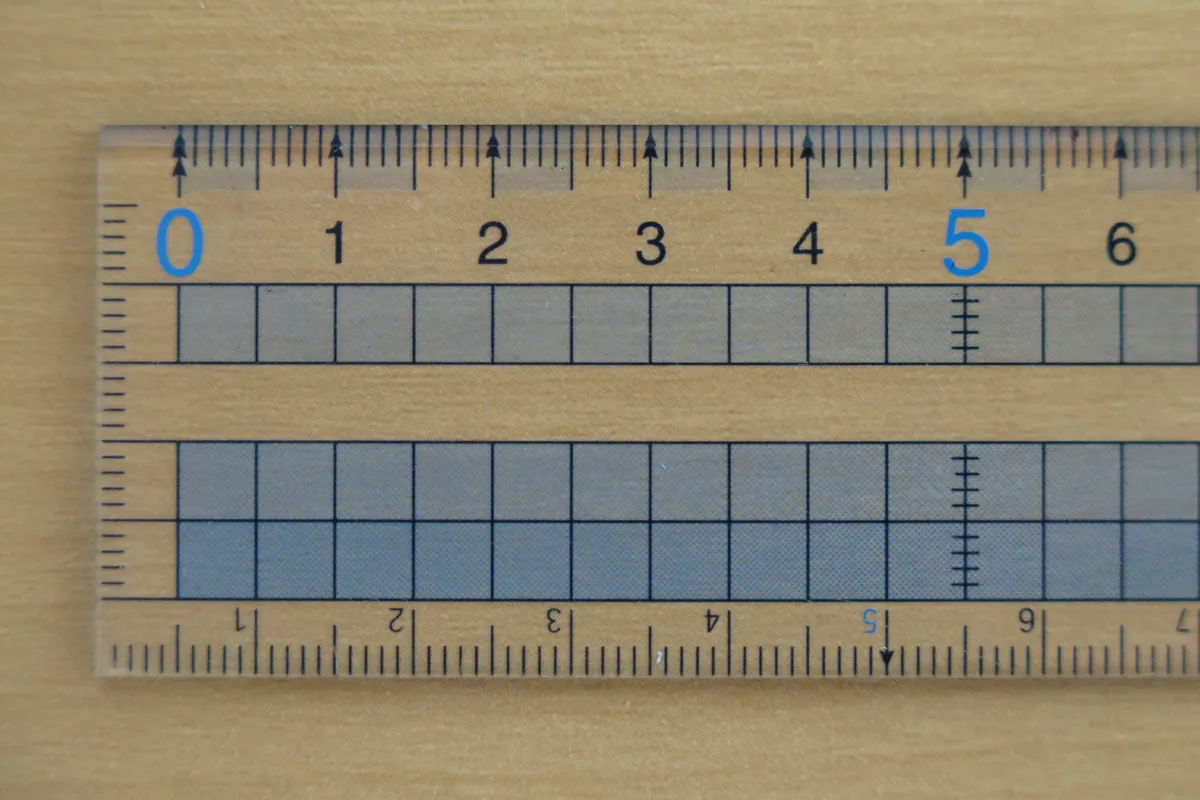
大量に印刷する前に、1枚試し刷りして測定する
試し刷りを行い、定規を使って写真の横幅と縦幅を切り取り線に沿って測定してください。3×4cmが必要な場合、測定結果は30×40mmに近い値になるはずです。印刷された画像全体が縮小されてしまう場合は、ページ配置や用紙サイズの設定を確認してください。目分量や画面上のサイズだけでカットしないでください。
写真がぼやける主な原因は、元の画像のピントが甘い、光量不足、またはメッセージアプリ等での圧縮による画質劣化です。カメラで撮影した元のファイルを使用し、小さな画像を無理に拡大することは避けましょう。用紙やプリンターも色味や鮮明さに影響するため、事前にテスト印刷を行って確認してください。データおよびプリント注文の料金は、Rakuphotoの料金表に記載されています。
証明写真のサイズに関するよくある質問
3×4cmの写真を4×6cmの代わりに使用できますか?
提出先が特定のサイズを指定している場合、そのまま流用するのは避けるべきです。これら2つのサイズは縦横比が異なります。同じ元画像から両方のサイズを作成することは可能ですが、単に画像を拡大・引き伸ばすのではなく、それぞれのサイズに合わせてトリミングや位置調整を行い、顔の形が自然に見えるようにする必要があります。
オンライン提出には354×472ピクセルのファイルがあれば十分ですか?
いいえ、十分とは限りません。これはあくまで印刷を想定した300PPI(解像度)での3×4cmの概算値です。電子データでの提出では、より高い画素数、異なるファイル形式、または特定のファイル容量が求められる場合があります。提出先の規定を必ず確認してください。
解像度を300DPIに設定すれば、画像のぼやけは解消されますか?
いいえ。印刷解像度の設定を変更しても、撮影時に失われた画像の細部が復元されるわけではありません。元の写真で目や髪がはっきり写っていない場合は、新しいファイルを作成する前に、適切な照明と安定した状態で撮り直すことをお勧めします。
1枚の元写真から複数のサイズを作成できますか?
はい、可能です。必要なサイズを選び、Rakuphotoの注文画面で各フレームを確認してください。その際、正方形や縦長のフレームのどちらにも適切に収まるよう、元写真の頭や肩の周りに余白を確保しておくことが重要です。