スマホで証明写真を撮る:自宅での6つの手順
スマホで証明写真を自宅撮影する手順を解説。均一な光、カメラとの距離、姿勢、元画像の確認ポイントを押さえてRakuphotoへアップロード。
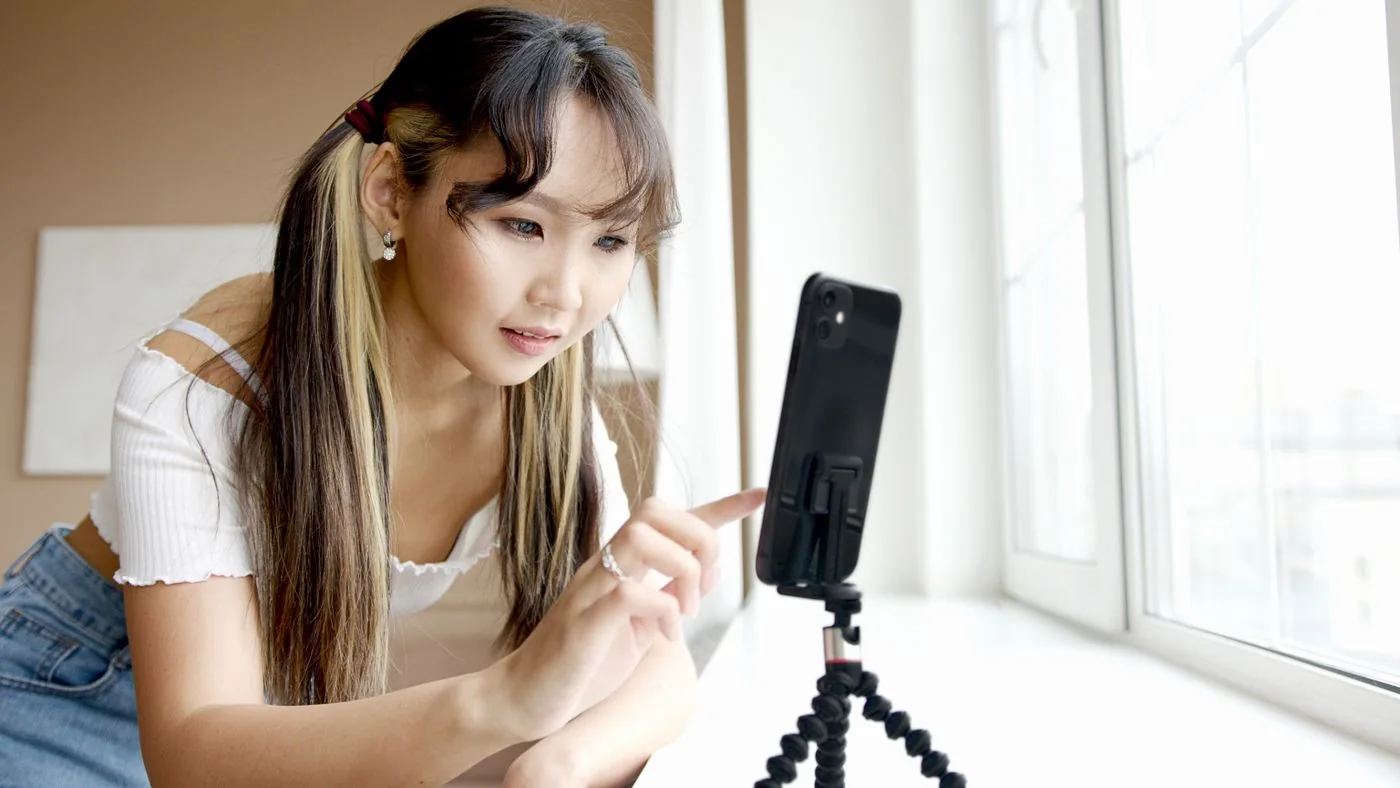
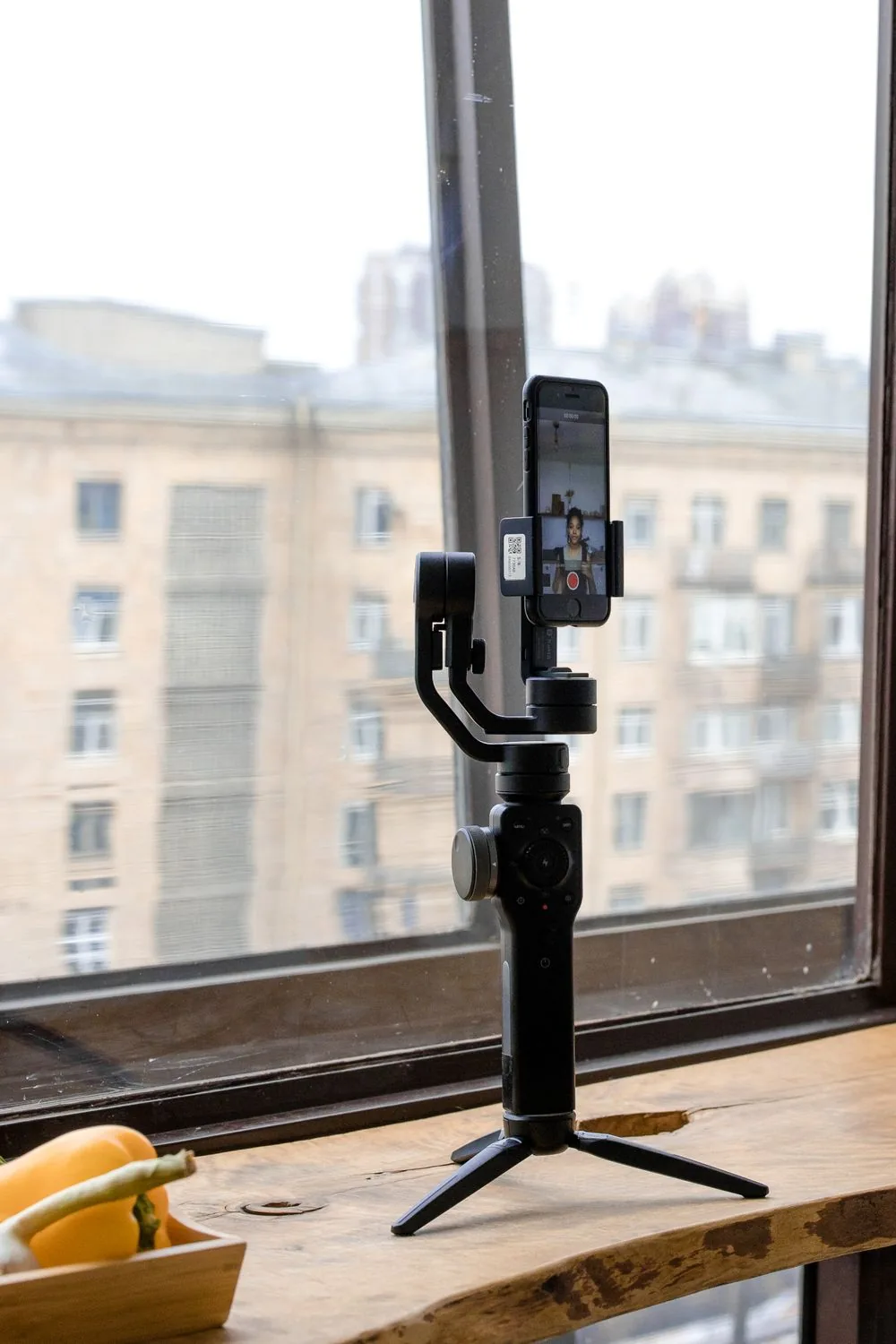
撮影機材の準備風景を示すイメージ画像であり、実際の証明写真の撮影ポーズではありません。写真:Artem Podrez / Pexels。
現在、行政手続きのオンライン申請が一般的になっています。パスポートのオンライン申請(公共サービスポータル経由)、VNeID(電子身分証明)アカウントの登録、運転免許試験の申し込み、就職活動での履歴書提出など、多岐にわたります。申請の種類ごとに写真の要件が異なりますので、撮影前に提出先のガイドラインを確認してください。
スマートフォンで証明写真を撮影する際によくあるミスとして、頭の後ろに影ができる、髪の毛が顔にかかる、撮影距離が近すぎる、画像ファイルが圧縮されすぎている、といった点が挙げられます。適切な準備を行うことでこうした不備を防ぐことができますが、写真が受理されるかどうかは最終的に受付機関の判断によります。
1. 照明の準備:顔全体を明るく、鮮明に写すために
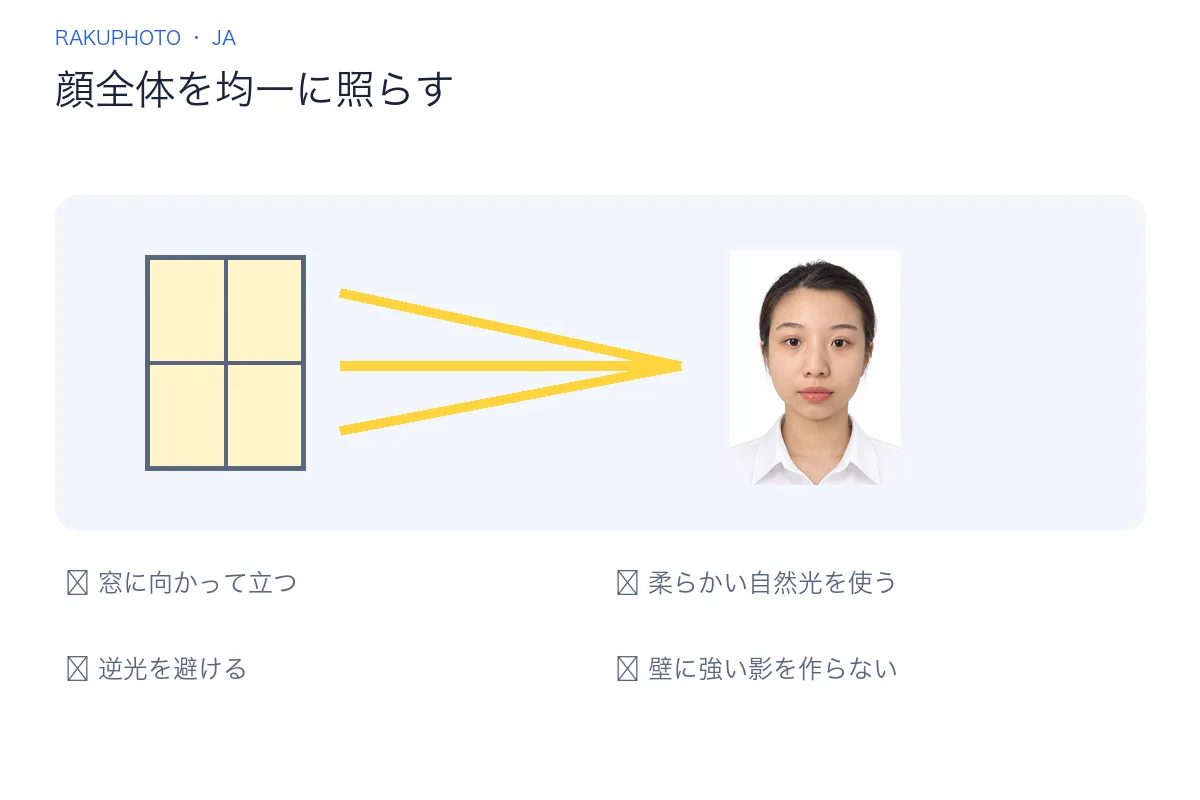
スマートフォンのカメラセンサーは、本格的なデジタルカメラに比べて非常に小さいものです。光量が不足した環境では、不足分を補うためにISO感度が自動的に引き上げられます。その結果、画像が潰れてしまったり、目や髪の毛のディテールが失われたり、ノイズ(ざらつき)が多く発生したりします。
- 手軽な光源:日中に窓と向き合って立つ(距離は1~1.5メートル)。 薄いカーテン越しの日光は「ソフトライト(柔らかい光)」となり、頬の両側を均一に照らし、目の下のくまを目立たせず、肌の色も確認しやすくなります。
- 直射日光を避ける: 強い日差しが顔に直接当たると、眩しくて目を細めてしまうほか、額や小鼻のあたりが白飛びして(明るすぎて詳細が分からなくなり)しまいます。
- 頭上からの照明は絶対に避ける: 蛍光灯や埋め込み型LEDライトなどが真上から照らすと、目の下、ほうれい線、顎の下に濃い影ができ、暗い部分のディテールが失われてしまいます。
- 壁から0.5~1メートル離れて立つ:どのような壁であっても、壁から少し離れて立ってください。そうすることで、頭の後ろの壁に影が落ちるのを防げます。背景はシンプルなものを選び、証明写真作成ツール「Rakuphoto」で背景を白や青に変更できるようにしましょう。加工後は、髪の毛の輪郭に不自然な点がないかよく確認してください。
2. スマホの構図:近距離撮影による歪みを防ぐ
自宅で自撮りをする際によくある失敗は、30~40cmほどの距離で片手でスマホを持って撮影することです。近距離で広角のインカメラを使うと、パースペクティブ・ディストーション(遠近法による歪み)が生じます。具体的には、鼻や唇が不自然に大きく突き出て見える一方で、耳や顎のラインは小さく見えてしまい、写真の中の自分がまるで別人のように映ってしまいます。
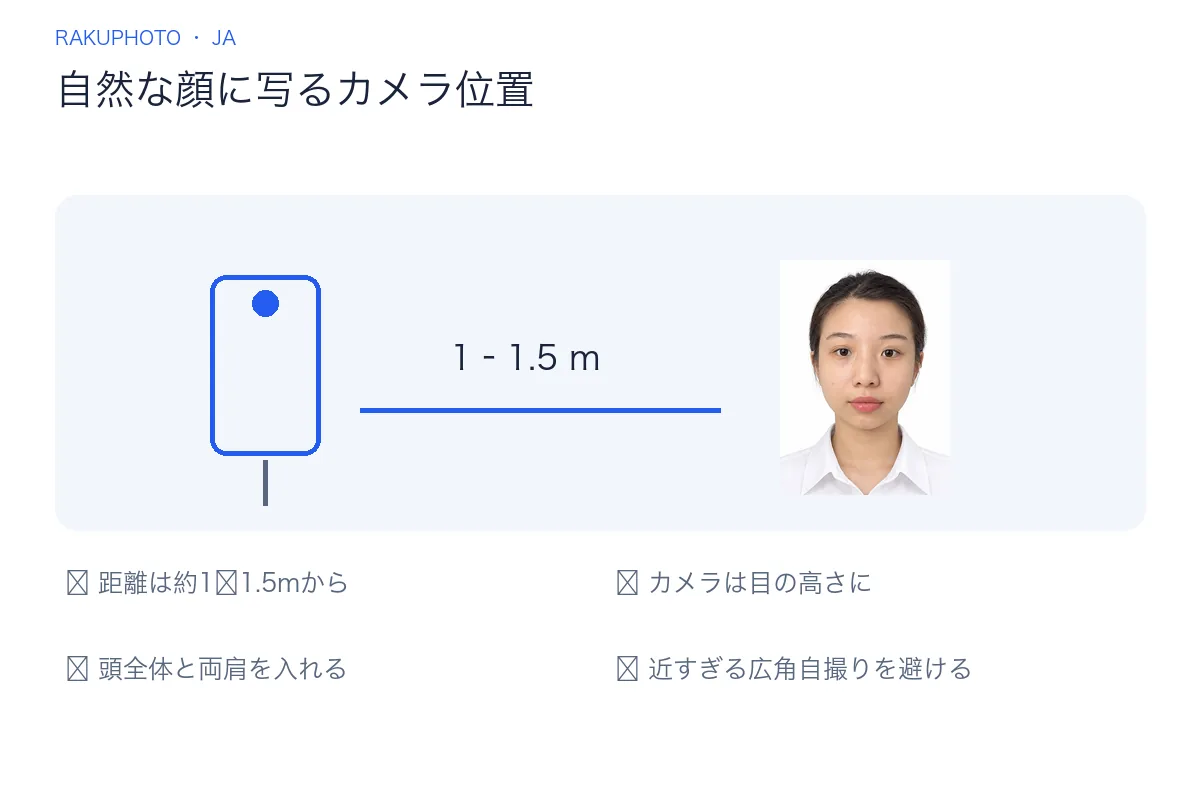
- 約1〜1.5メートルの距離から撮影を始めます。スマートフォンを三脚に固定するか、友人や家族に1.5m離れた位置から撮影してもらいます。写真に写った顔を確認して距離を調整してください。超広角モードの使用は避けてください。
- レンズの高さは目線に合わせる:カメラは撮影者の目と同じ高さに設置する必要があります。上から見下ろすように撮影すると(いわゆる「自撮り」の角度)、額と顎の比率が変わってしまう可能性があります。下から見上げるように撮影すると、二重顎や鼻の穴が目立ってしまいます。
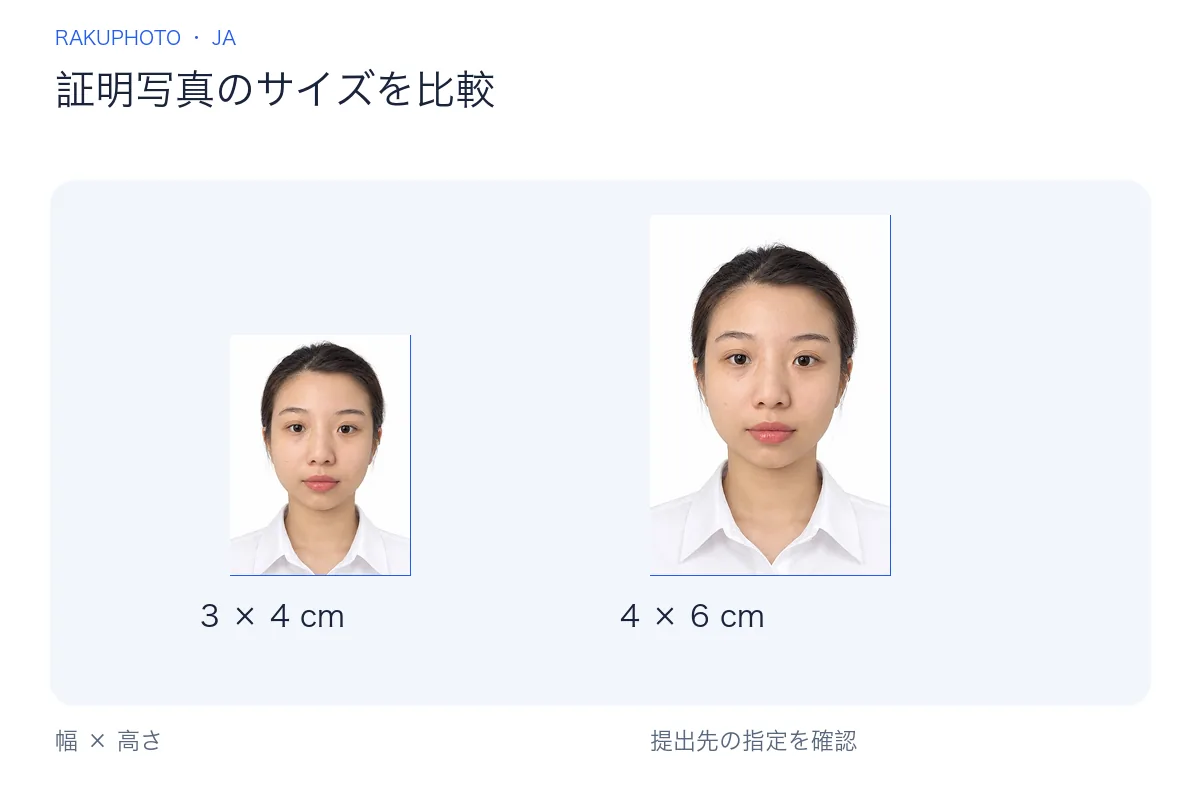
- 胸から上を広めに撮影する(両肩の周りに余白を残す):撮影時にあごや頭頂部ギリギリまでズームしたり、切り取ったりしないでください。システムが画像を回転させて水平を調整し、3x4cmや4x6cmといった証明写真の規定サイズに正しくトリミングできるよう、広めに撮影しましょう。
3. 提出先に適した姿勢、髪型、服装
行政サービス、パスポート、ビザなどに提出する証明写真が受理されずに返却されるのを防ぐため、各機関や国の規定を確認してください。写真を準備する際は、以下の点に注意しましょう。
- 座る・立つ姿勢:背筋を伸ばし、肩の力を抜いて自然な状態にし、左右の肩の高さを揃えます。頭をまっすぐに保ち、画面ではなくカメラのレンズの中心(スマートフォンの黒い点)を直視してください。
- 表情:口は自然に閉じ、歯を見せて笑わないようにします。ただし、口角を少し緩めてリラックスさせ、顔がこわばらないように明るい表情を心がけてください。
- 髪を整え、目を隠さない:目や顔の輪郭が隠れないように髪をかき上げてください。ベトナムのパスポートの場合、公安省の規定により両耳が見えている必要があります(ビザやその他の書類については個別の規定に従ってください)。ロングヘアの方は、襟元や両肩のラインがはっきりと見えるよう、髪をすべて後ろに流すことをお勧めします。
- 眼鏡:パスポート、身分証、ビザ用の写真を撮影する際は、眼鏡に関する規定に従ってください。ベトナムのパスポート申請では、眼鏡の着用は認められていません。眼鏡は照明の反射で瞳が隠れたり、太いフレームが目元を覆ったりしやすく、規定を満たさない写真になる可能性があります。
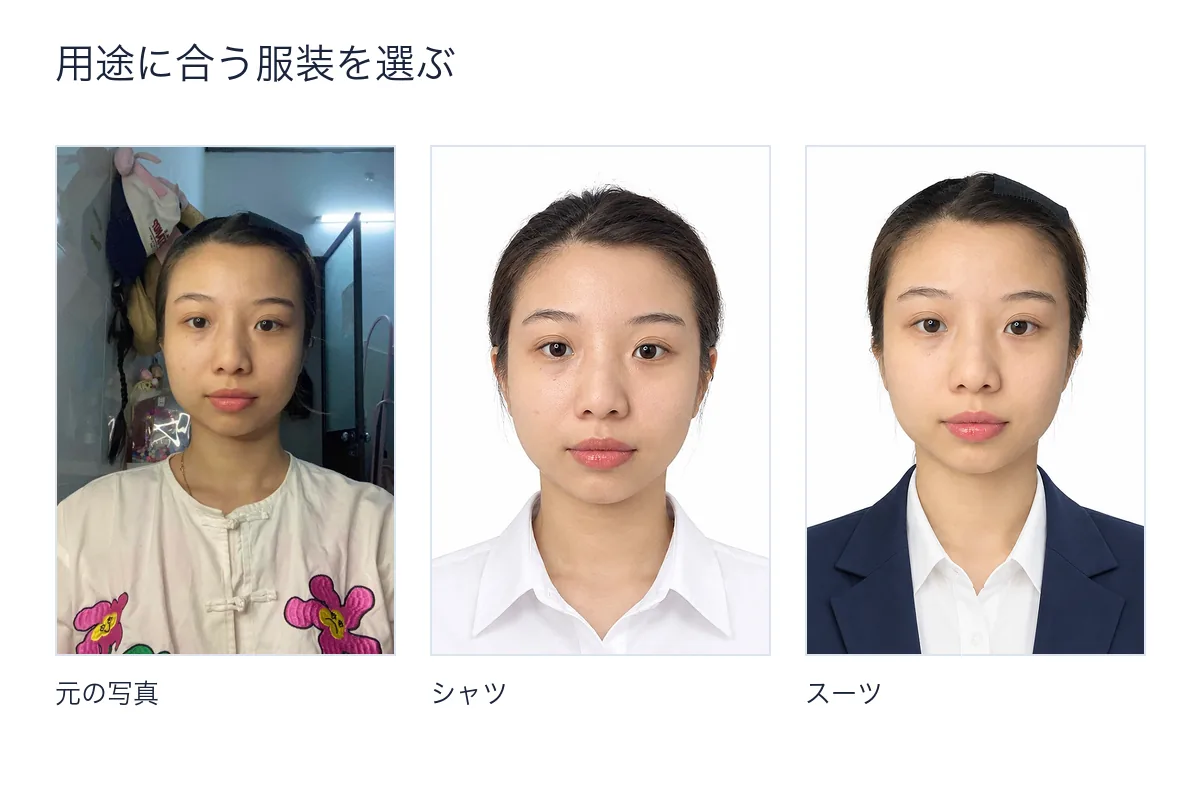
- 服装:白のシャツや、暗い色の襟付きシャツなどが無難で使いやすい選択肢です。Rakuphotoには服装の合成機能がありますが、修正が制限される書類の場合は、撮影時に適切な服装をしておくのが最善です。
4. 最大限の鮮明さを得るためのiPhone・Androidカメラ設定
- 背面カメラを優先:機種にもよりますが、一般的に背面カメラの方が画質が優れています。三脚を使用し、3秒または5秒のセルフタイマー機能を設定してください。
- iPhoneの「フロントカメラを左右反転」機能について:「設定」>「カメラ」にある「フロントカメラを左右反転」という項目は、保存される写真の左右を入れ替えるだけであり、顔の歪みを補正するものではありません。歪みを抑えるには、撮影距離を長めにとり、カメラを目線の高さに構えてください。
- カメラレンズを拭く:スマートフォンのレンズには、指紋や汗が付着しがちです。撮影前に清潔で柔らかい布でレンズを拭き、写真が曇ったりぼやけたりしないようにしましょう。
- 肌を滑らかにするフィルター(ビューティーフィルター)は必ずオフにする:TikTok、Instagram、B612などのアプリを使ったり、カメラの「美肌モード」を有効にしたりして撮影しないでください。フィルターは顔の輪郭や肌の質感を変化させてしまう可能性があります。本人確認に必要な特徴を維持し、申請書類の規定を確認してください。
5. 証明写真を提出する前に確認すべき4つの注意点
- 髪の毛が額や耳を覆っている:髪の毛で目や顔の輪郭が隠れないようにしてください。ベトナムのパスポート申請では、公安省の規定により、両耳が見えている必要があります。
- スクリーンショットの使用やZalo/Facebook経由での送信:スクリーンショットは画素数が低下する可能性があり、メッセージアプリも画像を圧縮してしまうことがあります。必ず元のファイルを使用し、鮮明さを確認してください。一部の申請では、印刷やファイル出力に300 DPIが求められます。 DPI設定を変更しても、画像の細部が新たに生成されるわけではありません。
- 背景に濃い影が映り込んでいる: 蛍光灯の下で壁に近づきすぎると、頭や肩の輪郭に沿って影ができてしまいます。
- 頭や肩が傾いている: 自撮りの際、スマートフォンを自分で持つ癖があるため、手首の角度に合わせて頭が自然に傾いてしまっています。
6. Rakuphotoでスマホ写真を証明写真に仕上げる
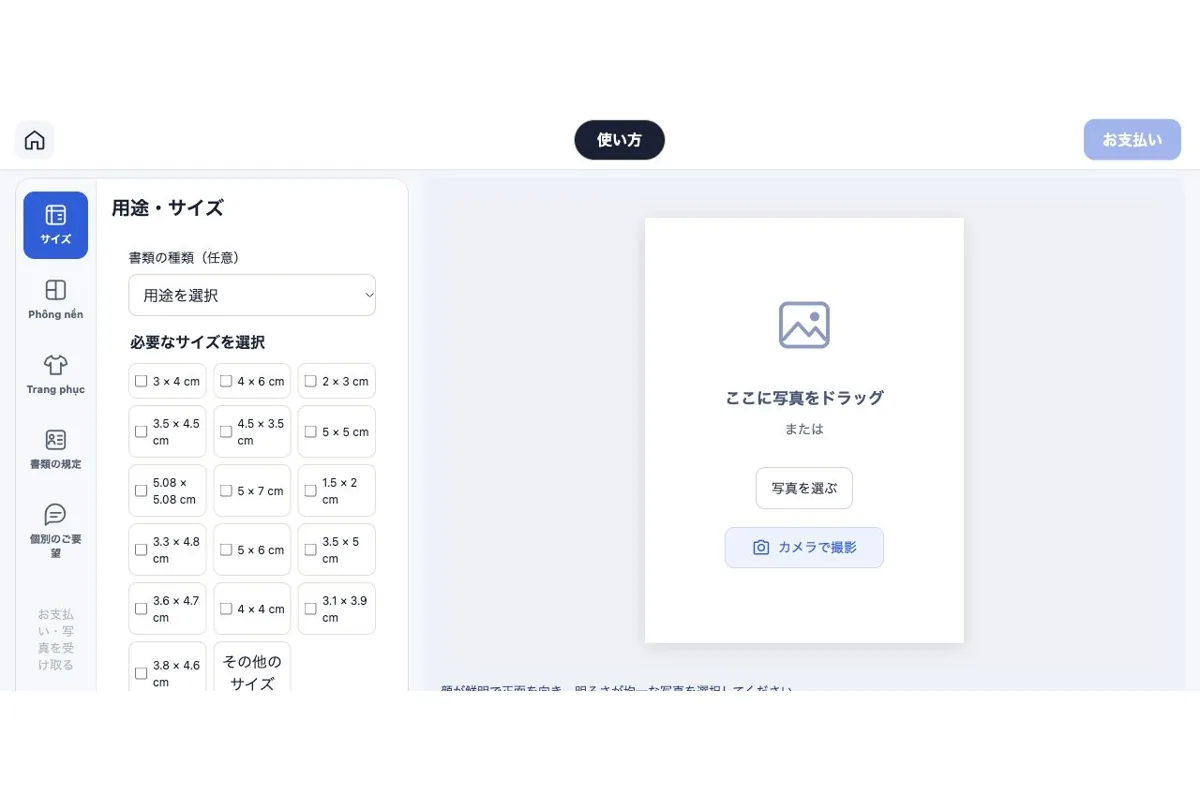
スマートフォンで顔がはっきりと写った写真が用意できれば、Photoshopや複雑な編集ツールを使う必要はありません。証明写真作成ツール「Rakuphoto」にアクセスして、次の手順に進んでください。
- 顔の自動認識・位置合わせ: 選択したサイズに合わせて写真を自動的に調整します。頭上の余白、目の位置、顔のサイズを確認し、必要に応じて微調整を行います。
- 背景の変更: 提出先の要件に合わせて、白または青の背景を選択します。処理時間は写真や通信環境によりますが、作成後は髪の毛の輪郭、耳、肩のラインなどを確認してください。
- シャツやスーツへの着せ替え: 自宅でTシャツ姿のまま撮影してしまった場合でも、清潔感のある男女用スーツやシャツのテンプレートを選んで合成できます。
- 無料プレビュー・納得後の支払い: 拡大して仕上がりと元の写真を比較できます。購入を決める際は、支払い画面で現在の価格を確認し、選択したサイズのデータをダウンロードするか、ベトナム国内でのプリント注文を行ってください。
関連記事:証明写真サイズ(3x4cm・4x6cm)と印刷用標準解像度(300 DPI)のピクセル換算表。
7. よくある質問
スマートフォンのインカメラで証明写真を撮影してもいいですか?
鮮明に写っていればインカメラでも撮影可能です。顔に近づけすぎず、カメラを目の高さに固定し、歪みを抑えるために十分な距離をとってください。左右反転機能は画像の向きを変えるだけで、顔の歪みを修正するものではありません。
自宅で証明写真を撮る際、白い背景が必要ですか?
シンプルで均一な明るさの背景で撮影することをお勧めします。Rakuphotoでは背景の変更が可能ですが、髪の毛の輪郭を確認し、提出先が指定する背景色を選ぶ必要があります。加工した写真が必ずしも受理されるとは限りません。
オンラインでパスポート用写真を撮影する際の注意点は?
ベトナムのパスポートに関する公安省の規定では、サイズ4×6cm、白背景、正面向き、両耳が見えていること、帽子や眼鏡を着用していないこと、撮影から6ヶ月以内であることが求められます。公共サービスポータルへアップロードする際は、ファイル要件や通知事項も併せて確認してください。
300 DPIの写真は常に鮮明ですか?
いいえ。鮮明さは画素数、ピント、圧縮率にも左右されます。DPIの数値を変更しても失われたディテールが復元されるわけではありませんので、鮮明な元画像を使用してください。
8. 参考情報および書類確認
ベトナムのパスポートについては、公安省の証明写真に関する規定により、サイズ4×6cm、撮影から6ヶ月以内、白背景、正面向き、両耳が見えていること、帽子や眼鏡を着用していないことが定められています。申請時には規定をご確認ください(すべてのビザにこの基準が適用されるわけではありません)。
写真の左右反転(ミラーリング)設定については、Appleのフロントカメラに関するガイドをご覧ください。