登録不要の証明写真作成:確認から受け取りまで
アカウント登録不要のRakuphotoで証明写真を作成。顔写真をアップロードし、サイズを選択。無料プレビューで確認してから購入・ダウンロードできます。
ログイン不要のオンライン証明写真作成は、アプリをインストールせずにスマートフォンで手軽に写真データを用意したい場合に最適です。ただし、スムーズに作成するには、顔がはっきりと写っており、適切なサイズで、本人確認ができる写真であることが重要です。この記事では、写真の選択から仕上がりの確認、ファイルの受け取りまで、Rakuphotoでの手順を解説します。
1. ログイン不要のオンライン証明写真作成とは?
ブラウザから直接スタート
ウェブサイトを開き、顔写真をアップロードして必要なサイズを選ぶだけです。開始にあたってアカウント作成やパスワードを覚える必要はありません。家族のデバイスを使ったり、家族全員分の写真を作成したりする場合に便利な方法です。新しい写真をアップロードする際は、対象者やプロフィールの設定が正しいか必ず確認してください。
プレビューとファイルのダウンロードは別のステップです
ログイン不要で証明写真を作成できるからといって、すべてのサービスが無料というわけではありません。購入を決定する前に、仕上がりの写真を確認できます。プレビューには透かし(ウォーターマーク)が入っており、支払い完了後にダウンロードが可能になります。写真の受け取りや配送に関する情報の入力は必要ですので、注文情報を保存する前にページを閉じないでください。
2. 撮り直しを減らすための元写真の準備
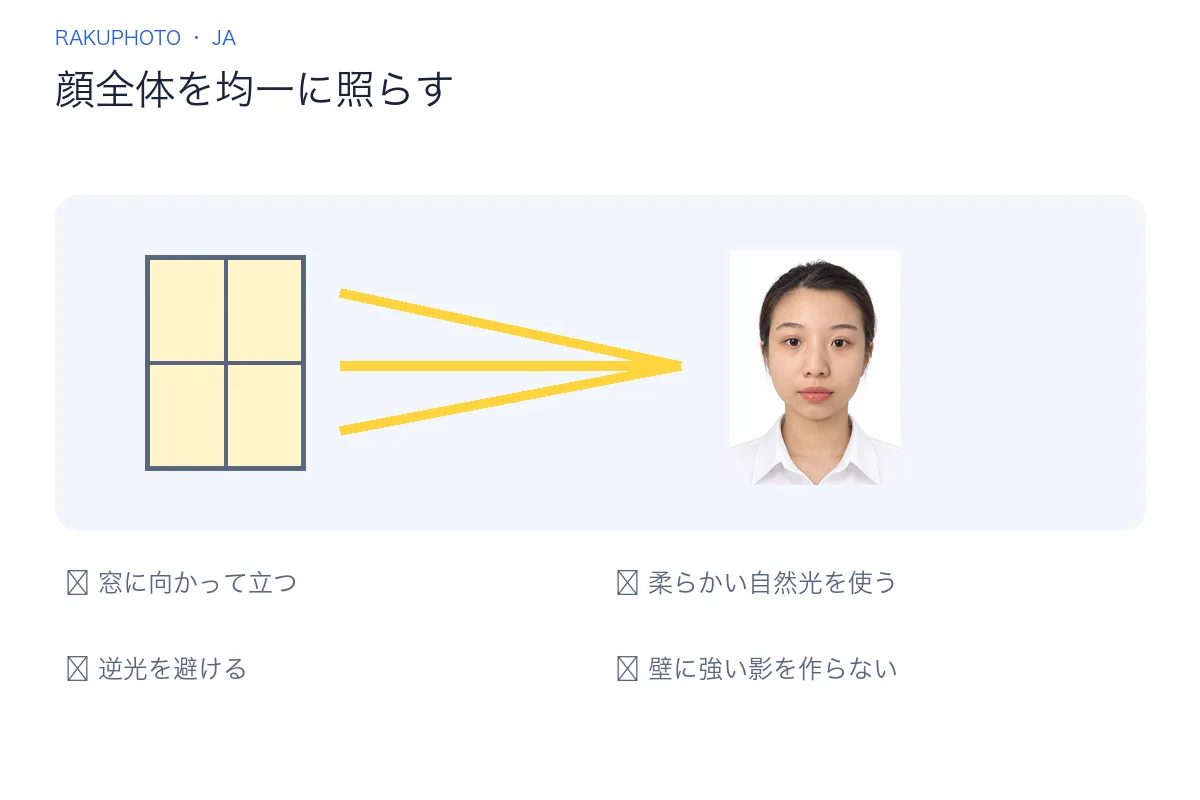
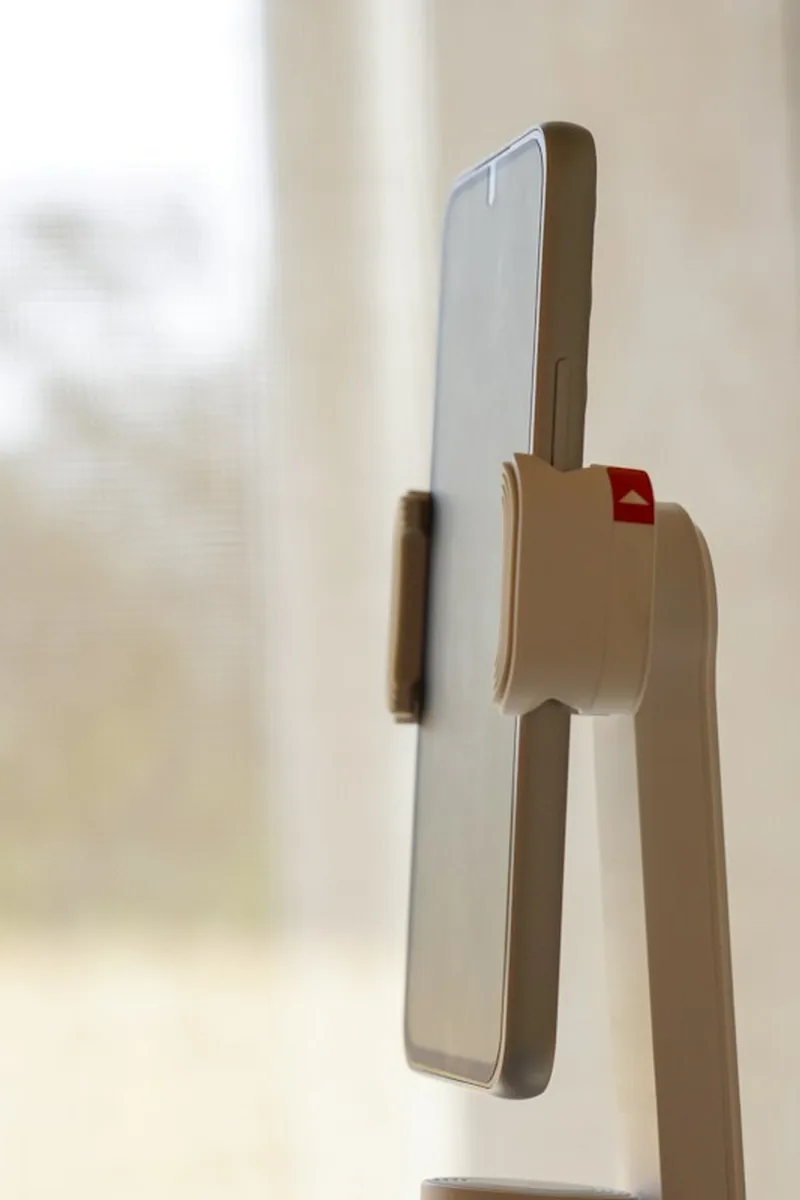
オンラインで証明写真を作成するには、最近撮影した、正面を向き、髪や両肩がしっかり写っている写真を選んでください。正面から柔らかな光を当て、背後に窓があると顔が暗くなるため避けてください。スマートフォンは目線の高さに固定し、遠近法による歪みを抑えるために十分な距離を保ちます。最終的な写真の枠よりも広めに撮影し、後で調整できる余白を確保してください。
目、髪、ファイル品質の確認
写真を拡大して、目にピントが合っているか、髪が顔にかかっていないか、明るい部分のディテールが失われていないかを確認してください。写真がブレていたり、頭の上が切れていたりする場合は、撮り直すことをお勧めします。スクリーンショットや複数のアプリを経由して送られた画像ではなく、ライブラリにある元のファイルを使用してください。DPI(解像度)を上げても、失われたディテールを復元することはできません。
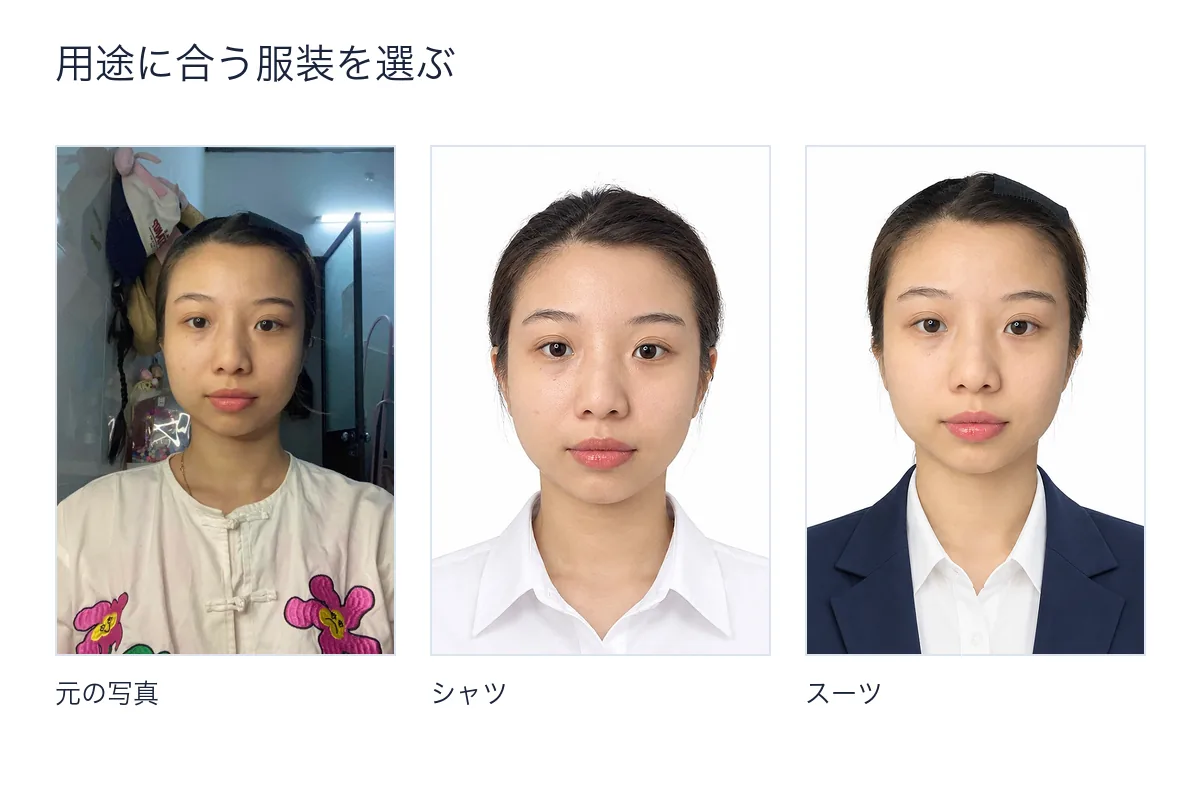
提出先に厳しい規定がある書類の場合は、撮影時から適切な服装をし、美肌フィルターなどの加工機能はオフにしてください。編集ツールは仕上げをサポートしますが、提出先の要件と照らし合わせる必要があります。履歴書用の素敵な写真であっても、パスポートやビザの申請要件を満たしているとは限りません。
3. 写真をアップロードし、必要なサイズを選択する
Rakuphotoの証明写真作成ツールを開きます。デバイスから写真を選択するか、アップロード枠にファイルをドラッグ&ドロップしてください。スマートフォンでは直接撮影ボタンを使用できます。ブラウザからカメラへのアクセス許可を求められた場合は、撮影を行う場合のみ許可してください。次に進む前に、アップロードした写真が正しい人物のものであるか確認してください。
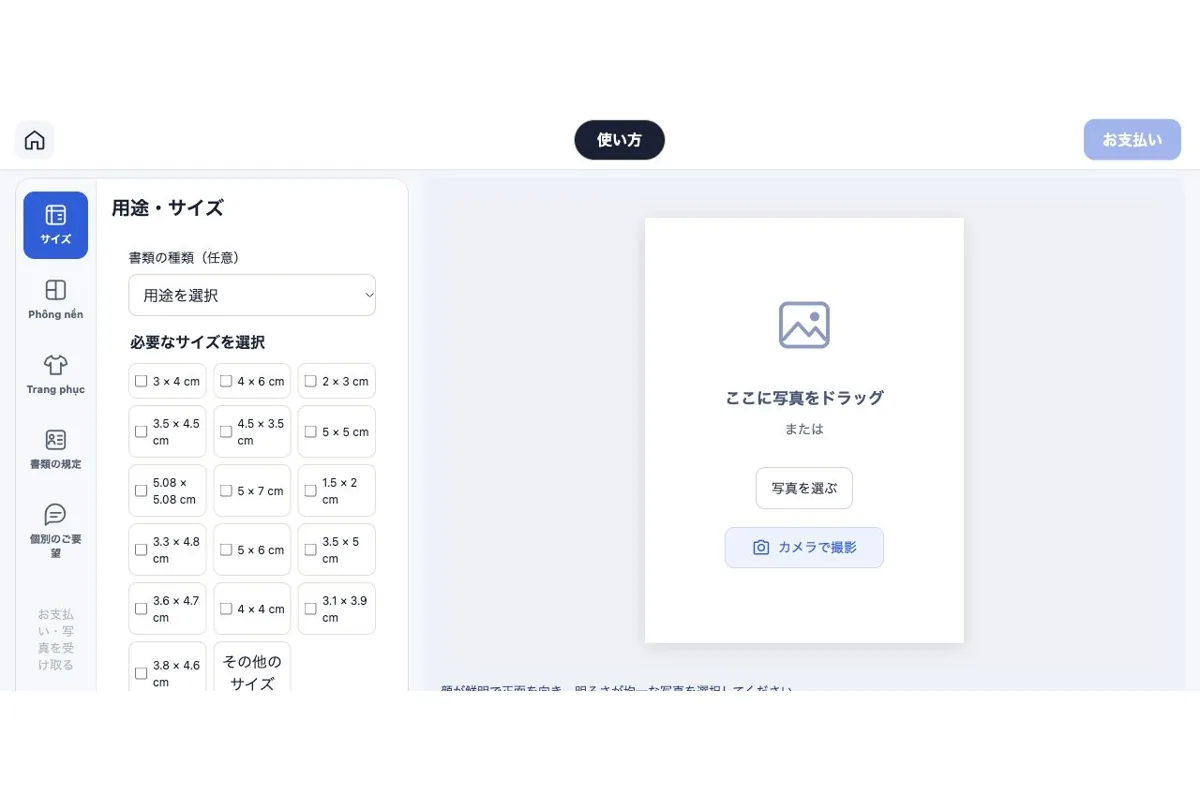
サイズを選ぶだけでも作成可能
オンラインで証明写真を作成する際、「書類の種類」の選択は必須ではありません。提出先がサイズのみを指定している場合は、必要なサイズを選んでそのまま進めてください。1枚の写真に対して複数のサイズを選択することも可能です。独自の要件がある場合は、事前に提出先の案内を確認しましょう。「似たような書類」を選んだからといって、すべての仕様が適合するとは限りません。
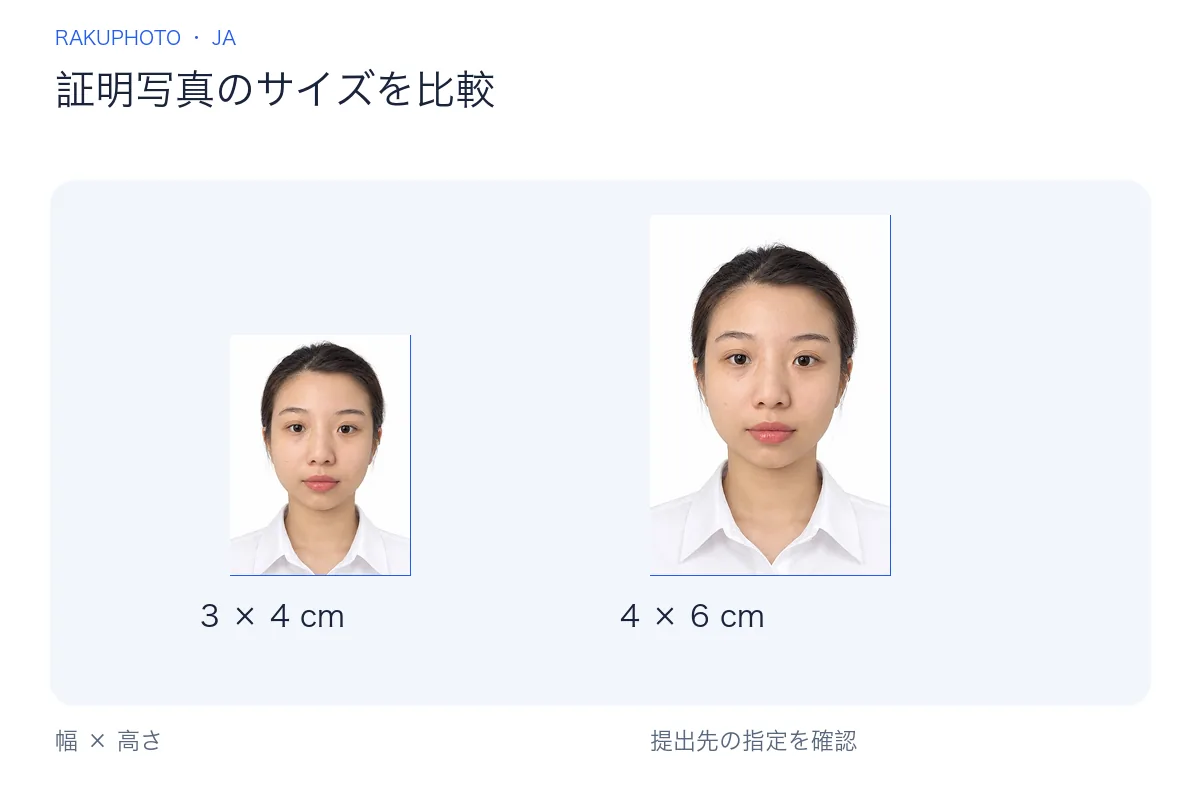
3×4cmと4×6cmのサイズは、幅と高さの双方が異なります。適切なサイズが不明な場合は、3×4cm証明写真および4×6cm証明写真のページをご参照ください。画素数(ピクセル数)はファイルの書き出し方法によって異なります。サイズ名だけで、オンライン提出のすべての要件が満たされるとは限りません。
4. 背景の選択と適切な画像調整
オンラインで証明写真の背景を変更するには、「背景」セクションに移動し、提出先の書類規定に合った色を選択してください。ツールには白、薄い青などの選択肢が用意されています。提出先が白背景を求めている場合、肌写りが良いからといって青色に変更しないでください。画面上で綺麗に見える色が、必ずしも書類として受理される色とは限りません。
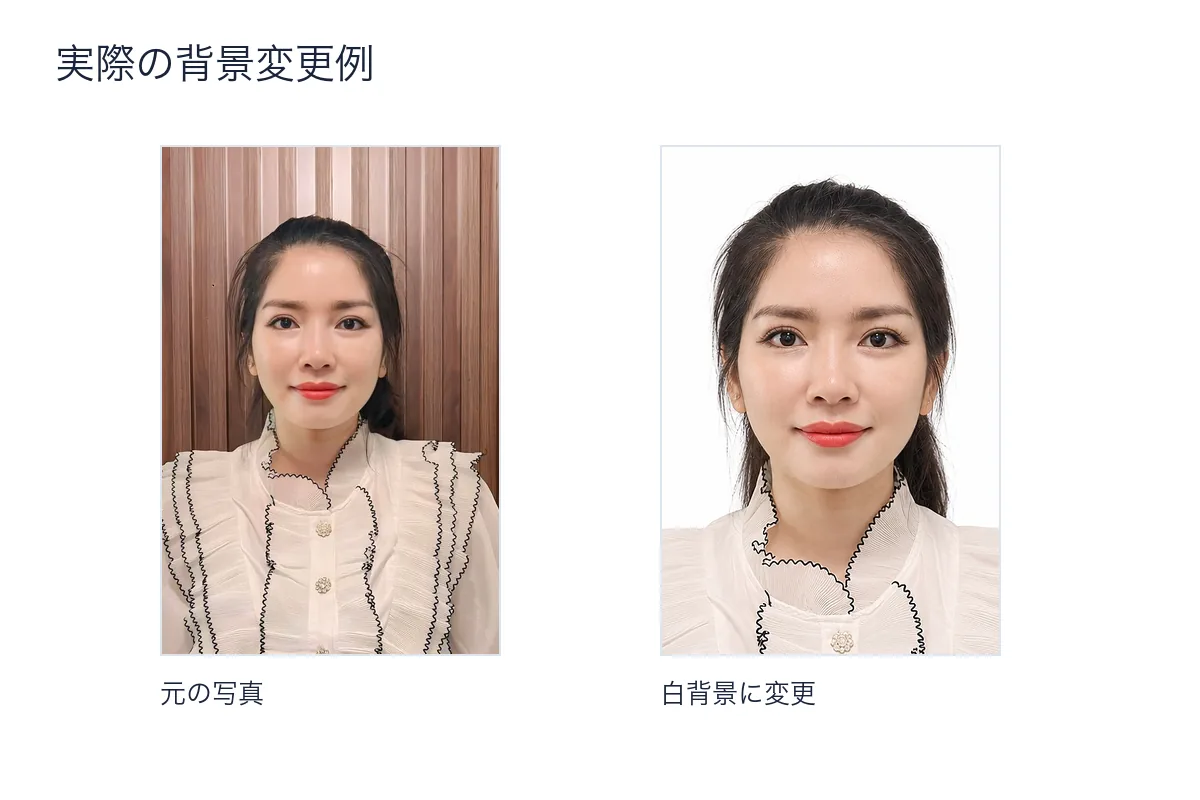
顔を判別しやすくする
就職活動用の証明写真をオンラインで作成する際は、フォーマルな服装を選ぶことをお勧めします。証明写真には画像加工に関する制限がある場合が多いため、服装や髪型を変更する際は規定を確認し、本人らしさを保つようにしてください。目の形を変える、鼻を小さくする、顎のラインを修正するといった加工は避けてください。こうした変更を加えると、実際の本人と写真との照合が難しくなる可能性があります。
個別の要望を記載する場合は、短く具体的に記述してください(例:一時的なニキビの除去、ほくろは残す、自然な肌の色を維持するなど)。「きれいに仕上げてほしい」といった曖昧な表現は、仕上がりの確認が難しいため避けてください。別の写真をアップロードすると設定がリセットされるため、再度作成する前に背景、サイズ、要望などの設定を確認してください。
5. 購入前に完成した写真を確認する
オンライン証明写真の設定を選択し終えたら、「確認して写真を作成」ボタンを押してください。処理が完了するのを待ち、結果を元の写真と照らし合わせて確認します。所要時間は写真やネットワーク接続状況によって異なります。細部に不備がある場合は、単に写真が明るく見えるからといって決済を行わないようにしてください。まず、識別ポイントを確認してください。
頭部から肩にかけて順に確認
- 頭頂部が切れておらず、上部に適切な余白があること。
- 目、鼻、口、耳、および識別上の特徴が元の写真と一致していること。
- 顔が枠の中央に配置され、頭が大きく傾いていないこと。
- 背景がきれいであり、髪の輪郭が欠けたり、不自然な部分が入り込んだりしていないこと。
- 選択した各サイズが正しい比率で表示され、人物が引き伸ばされていないこと。
「自動配置」ボタンは、枠内への人物配置をサポートします。その後も各サイズを確認し、必要に応じてズーム調整を行ってください。顔を枠いっぱいに大きくしすぎないようにしましょう。髪が切れたり、頭上の余白が不足したりする可能性があります。プレビュー画像の透かし(ウォーターマーク)は、支払い後のファイルと区別するためのものです。
6. 支払い、ファイルの受け取り、および正しい比率での印刷
作成したオンライン証明写真に満足したら、支払い手続きに進みます。確定前に、Rakuphotoの料金表と注文の合計金額をご確認ください。ファイル代、印刷オプション、送料はそれぞれ別料金となる場合があります。紙の証明写真が必要な場合のみ、印刷オプションを選択してください。オンラインで申請を行う場合、通常は要件を満たすアップロード用ファイルが必要となります。
写真の受取情報を正確に入力
メールアドレスは、特にブラウザが古いアドレスを自動入力する場合があるため、一文字ずつ確認してください。アスタリスク(*)が付いた項目は必須入力です。印刷物の配送を依頼する場合は、詳細な連絡先と住所が必要です。アカウントを作成しなくても写真の作成は可能ですが、ファイルの送信や配送に必要な情報を省略することはできません。
ダウンロードが可能になったら、オンライン証明写真のファイルを確認し、見つけやすい場所に保存してください。ご自身で印刷する場合は、実寸サイズで印刷するよう設定してください。「用紙に合わせる」などの設定を選ぶと、サイズがずれる可能性があります。書類に貼り付ける前に、必ず紙のサイズを測り直してください。目視だけで正しいと判断しないでください。
7. オンライン証明写真作成に関するよくある質問
提出先(書類の種類)を選ばずに作成できますか?
はい、可能です。必要なサイズを選択するだけで作成できます。書類の種類はあくまで選択肢の一つですので、具体的な要件については提出先の案内を必ずご確認ください。
ログインせずにプレビューした場合、無料でファイルをダウンロードできますか?
プレビューとファイルのダウンロードは別の手順です。プレビュー画像には透かし(ウォーターマーク)が入ります。ダウンロード可能なファイルは、注文の支払い状況に応じて利用可能になります。
編集したオンライン証明写真は、確実に受理されますか?
すべての書類について受理を保証するものではありません。写真の可否は提出先機関が判断します。サイズ、背景色、および画像編集に関する規定を事前にご確認ください。
スマートフォンを変更しても、以前の注文を継続できますか?
注文のリンクや注文情報を保管しておいてください。ブラウザ上のデータは、別の端末に自動的に引き継がれない場合があります。再作成や支払いを行う前に、注文内容をご確認ください。